
Deljene predstavitve
Odpri predstavitev v EduPresenterju ali prenesi datoteko .edu. Predstavitev je nato tvoja – spreminjaj jo po mili volji.
Baza znanja
Kratka navodila za vse dele EduPresenterja. Klikni naslov, da se odpre; povezavo do vsakega navodila lahko deliš s sodelavci.
Začetek
Prvi koraki
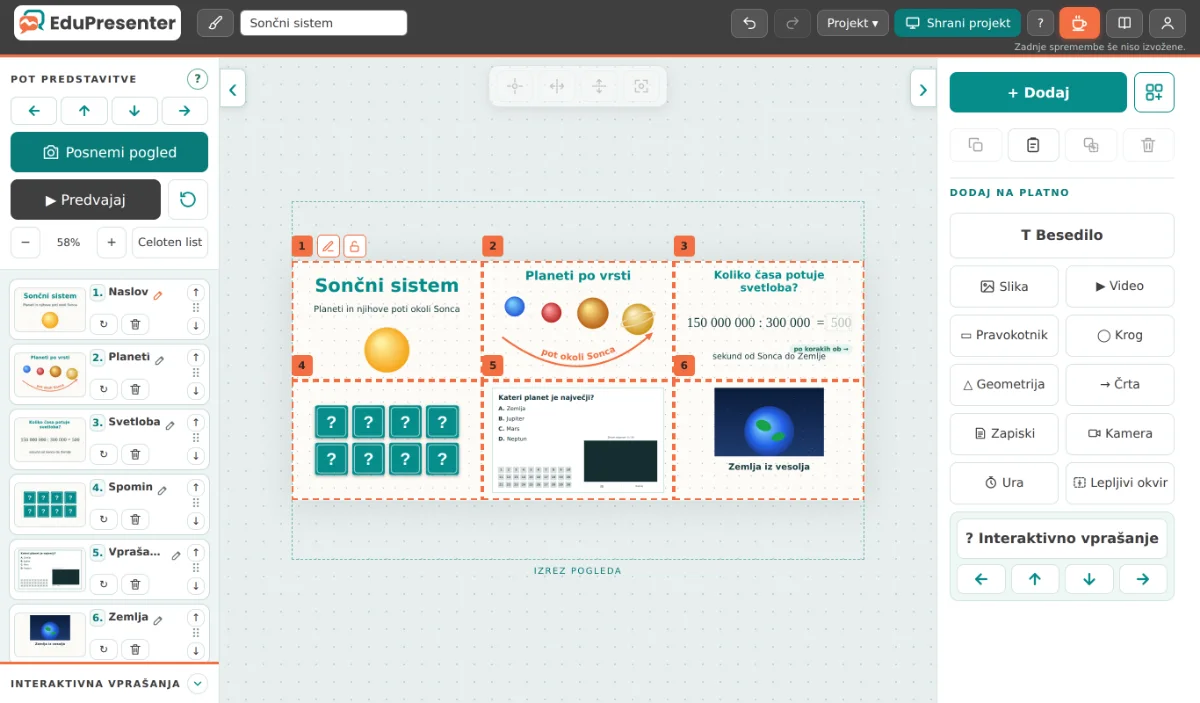
- Odpri edupresenter.com. Vse teče v brskalniku, namestitev ni potrebna.
- Po želji izberi temo (ozadje) ali predlogo z naslovi in potjo – gumb s čopičem levo zgoraj.
- Z gumbom + Dodaj (desno) dodajaj besedila, slike, oblike, puščice, vprašanja … in jih razporedi po platnu.
- V osnovnem načinu klikni Dodaj korak – pod zadnjim korakom se doda nov, enako velik korak (kot prosojnica). V naprednem načinu je črtkani okvir na sredini izrez pogleda: premakni in povečaj platno tako, da je v okvirju, kar želiš pokazati, in klikni Posnemi pogled. Tako nastajajo koraki poti.
- Klikni Predvajaj. S → greš na naslednji korak, z enim pritiskom na Esc končaš (tudi po vklopu kamere in med vprašanjem; v Firefoxu in Safariju prvi Esc med vprašanjem le zapusti celozaslonski način).
- Na koncu klikni Shrani projekt.
Osnovni in napredni način
V osnovnem načinu kolešček miške premika platno gor in dol; za približanje drži Shift in vrti kolešček (en korak na zasuk, enako hitro kot v naprednem načinu). Okvir koraka brez vsebine premakneš s Ctrl + vlečenje.
V osnovnem načinu element, vezan na korak (vprašanje, mnenje, spomin …), ostane na svojem koraku: ne premikaš ga, ne spreminjaš velikosti in ga ne sučeš. Prosto ga premikaš le na posnetku – približanem delu koraka.
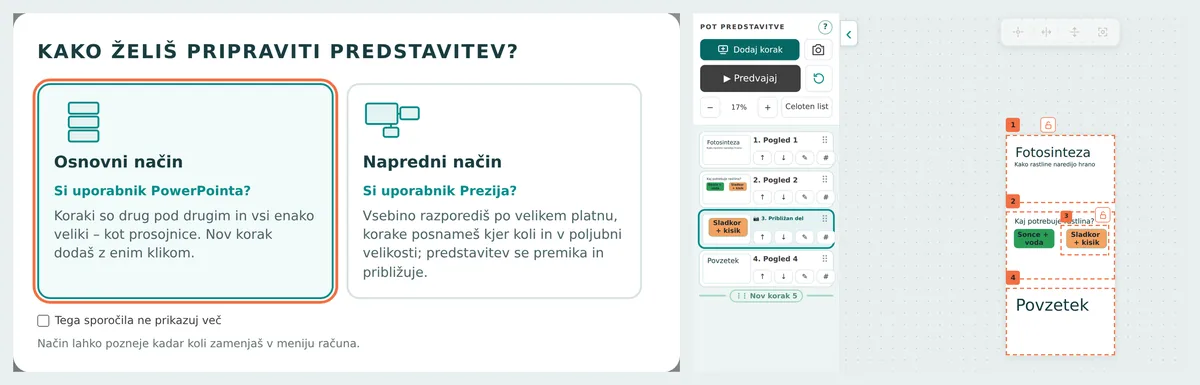
Ob začetku novega projekta izbereš, kako boš pripravljal predstavitev. Okno se pokaže vsakič, dokler ne označiš Tega sporočila ne prikazuj več; potem se tvoja izbira uporabi sama.
- Osnovni način (si uporabnik PowerPointa?): koraki so drug pod drugim in vsi enako veliki – kot prosojnice. Nov korak dodaš z gumbom Dodaj korak: doda se pod zadnjim korakom ali tja, kjer je v poti črta Nov korak (koraki pod njo se pomaknejo navzdol). Ko korake premikaš (↑ ↓, # ali vlečenje) ali brišeš, gre vsebina koraka z njim; izbrisan korak izbriše tudi svojo vsebino (razveljaviš s Ctrl+Z). Interaktivni elementi (interaktivno vprašanje, Mnenje občinstva, Vprašanja publike, Oblak besed, Spomin …) se dodajo kot nov korak.
- Približan del koraka: približaj platno delu koraka, ki ga želiš pokazati od blizu (npr. podrobnost slike), in klikni fotoaparat ob Dodaj korak – deluje kot Posnemi pogled, le da mora biti črtkani izrez znotraj koraka (izrez se pokaže, ko si približan delu koraka; če malo štrli čez rob, se pomakne v korak). Ta del postane nov korak takoj za svojim korakom (v poti je označen s fotoaparatom), v predstavitvi pa se pogled približa. S peresom ob številki približanega dela na platnu ga premakneš ali povečaš – vedno ostane znotraj svojega koraka, vsebina se pri tem ne premakne. Več približanih delov hkrati izbereš s Shift in potegom okoli njih ter jih skupaj premakneš (vlečenje znotraj okvirja izbire) ali povečaš (vogali); tudi tako ostanejo znotraj svojega koraka. Približan del gre vedno s svojim korakom; če korak izbrišeš, se izbriše tudi približan del.
- Napredni način (si uporabnik Prezija?): vsebino razporediš po velikem platnu, korake posnameš kjer koli in v poljubni velikosti z Posnemi pogled ali puščicami ← ↑ ↓ →; predstavitev se premika in približuje.
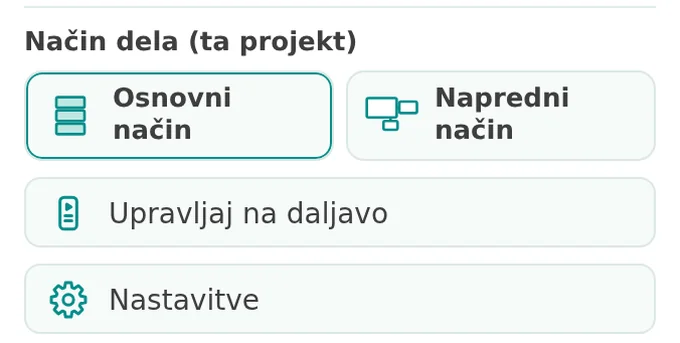
- Preklop med načinoma: odpri meni računa (ikona osebe desno zgoraj) in pri Način dela (nad Upravljaj na daljavo) izberi Osnovni način ali Napredni način. Trenutni način je obarvan. Preklopiš lahko kadar koli in v obe smeri; preklop razveljaviš s Ctrl+Z.
- V napredni način: koraki ostanejo, kjer so, poslej pa jih lahko premikaš, povečuješ in posnameš kjer koli. Približani deli postanejo običajni koraki.
- V osnovni način (aplikacija prej vpraša): koraki se po vrstnem redu poti postavijo drug pod drugim in so vsi enako veliki; vsebina vsakega koraka se premakne in sorazmerno poveča ali zmanjša z njim. Korak, ki leži znotraj večjega koraka (npr. približan del pregleda), postane njegov približan del. Vsebina, ki ni v nobenem koraku, se zbere v zadnjem koraku Ostala vsebina.
- V začetnem oknu lahko namesto izbire načina odpreš obstoječi projekt – iz računalnika, Google Drive ali OneDrive.
- Način je shranjen v projektu: projekt, odprt iz datoteke, ostane v svojem načinu. Starejši projekti so v naprednem načinu. Uvožen PowerPoint je vedno v osnovnem načinu.
Shranjevanje in odpiranje projektov
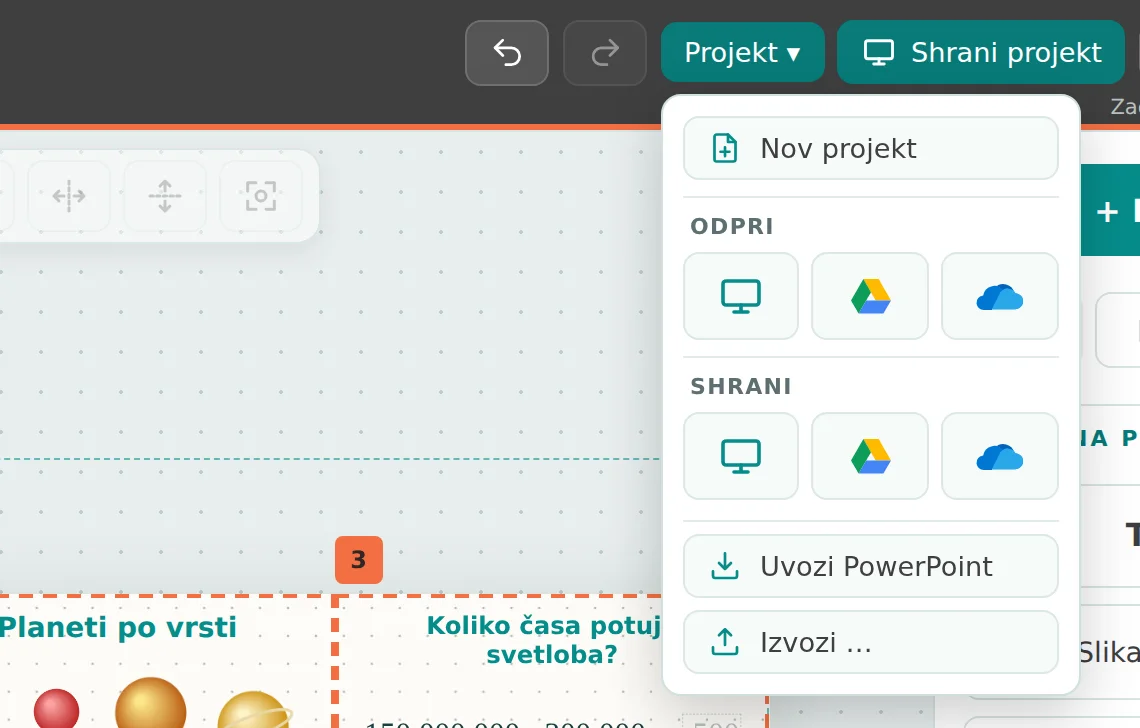
Shrani projekt prenese datoteko .edu z vso vsebino (tudi slike in videe). V Chromu in Edgu se ob prvem shranjevanju odpre okno Shrani kot: ime, ki ga tam vpišeš, postane tudi ime projekta v polju ob logotipu. Vsako naslednje shranjevanje (tudi Ctrl+S) zapiše kar v isto datoteko – brez okna in brez »(1)« v imenu; pod gumbom piše, kam je bilo shranjeno. Za drugo ime ali mapo izberi Projekt → Shrani kot …. Projekt, odprt z Odpri, se shrani nazaj v isto datoteko (brskalnik enkrat vpraša za dovoljenje). Odpreš jo s Projekt → Odpri projekt, v nameščeni aplikaciji pa kar z dvoklikom na datoteko.
Brskalnik sproti hrani tudi samodejno varnostno kopijo, vendar ta ni zanesljiva (izbris podatkov brskalnika, drug računalnik). Pomembne projekte vedno shrani. Ob naslednjem zagonu je zadnja samodejna kopija v začetnem oknu kot kartica (sličica prvega koraka, ime, čas shranjevanja, število korakov); z Nadaljuj z delom jo odpreš, z izbiro načina pa začneš nov projekt.
Med odpiranjem se pokaže okno »Nalagam projekt …«; z × nalaganje prekineš in trenutni projekt ostane.
Projekt → Uvozi PowerPoint (.pptx, BETA – funkcija je še v razvoju) uvozi diapozitive v osnovni način: vsak diapozitiv je svoj korak, koraki so drug pod drugim in enako veliki, zapiski diapozitiva postanejo zapiski koraka, koraki za animacije pa podkoraki diapozitiva. Prazen projekt dobi ime in format (16:9 ali 16:10) predstavitve; v projekt v osnovnem načinu se diapozitivi dodajo pod obstoječe korake. Če je odprt projekt v naprednem načinu z vsebino, aplikacija vpraša, ali naj uvoz naredi nov projekt v osnovnem načinu (razveljaviš s Ctrl+Z).
- Ozadje diapozitivov (barva, preliv, slika, logotip in oblike z matrice) v praznem projektu postane slika teme, ki se nariše na vsakem koraku. Diapozitiv z drugačnim ozadjem dobi svojo zaklenjeno sliko Ozadje diapozitiva; pri uvozu v projekt z vsebino ostane tvoja tema, vsak diapozitiv pa ima svojo sliko ozadja.
- Videi in zvoki, vdelani v predstavitev (npr. MP4), se uvozijo z naslovno sliko, izsekom (Začetek in Konec) in predvajanjem (samodejno ali ob tipki Naprej). Spletni videi YouTube in slike s povezavo na YouTube postanejo video YouTube.
- Uvozijo se tudi slike EMF, WMF in TIFF (če vsebujejo sliko), slike v ogradah, oblike, zapolnjene s sliko, ter zrcaljene in prosojne slike. Povezave na splet ali na drug diapozitiv postanejo gumbi.
- Sporočilo po uvozu pove, česa ni bilo mogoče prenesti: grafov in SmartArt, vektorskih slik EMF/WMF, slik v nepodprti obliki, videov v obliki, ki je brskalnik ne predvaja (npr. WMV), in videov, povezanih na datoteko na računalniku – pri videih ostane njihova slika.
Google Drive in OneDrive
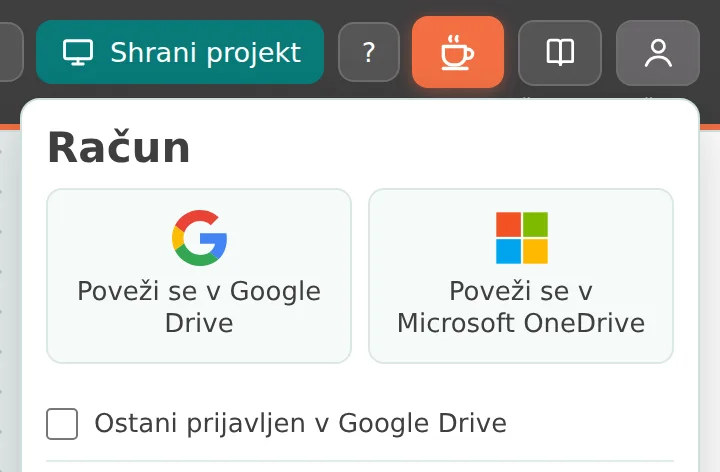
- Desno zgoraj klikni ikono uporabnika → Prijava z Google ali Prijava z Microsoft. Lahko pa kar klikneš Odpri ali Shrani pri Google Drive ali OneDrive: če še nisi prijavljen, se najprej odpre okno za prijavo, po prijavi pa samo od sebe okno za izbiro datoteke ali mape.
- Pri prvem shranjevanju izbereš mapo; nato Shrani projekt posodablja isto datoteko.
- Novo mapo ustvariš kar v oknu za shranjevanje z + Nova mapa: vpiši ime in klikni Ustvari mapo. Pri Google Drive izbereš, ali nastane v izbrani mapi ali v Mojem disku; nova mapa postane izbrana, z Shrani tu pa projekt shraniš vanjo.
- Na lastnem računalniku lahko obkljukaš Ostani prijavljen; na skupnem računalniku tega ne delaj.
Šolski računi: nekatere šole dostop do datotek dovolijo šele, ko ga odobri skrbnik. Če se pokaže »Potrebna je odobritev skrbnika«, naj skrbnik šole enkrat odpre to povezavo za odobritev.
Namestitev kot aplikacija
V Chromu ali Edgeu odpri Projekt → Namesti aplikacijo (na dnu menija). EduPresenter se nato odpira v svojem oknu, deluje tudi brez povezave, datoteke .edu pa odpreš z dvoklikom.
Če brskalnik namestitve ne ponudi sam, gumb pokaže, kje je ukaz za namestitev v brskalniku. Firefox aplikacij ne namešča.
Jezik vmesnika
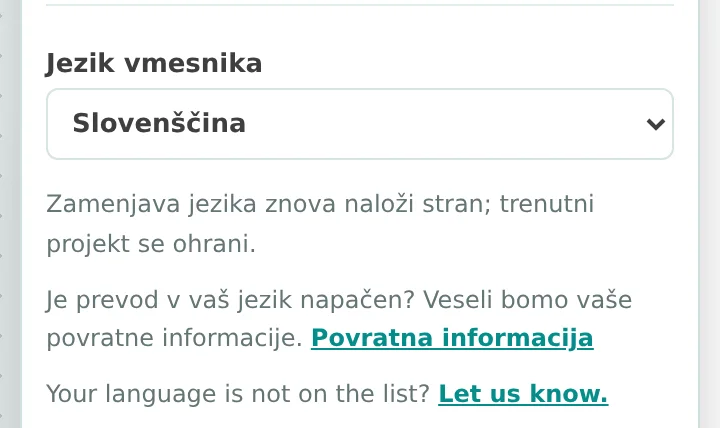
Ikona uporabnika → Jezik vmesnika. Na voljo je 12 jezikov. Če je prevod napačen ali tvojega jezika ni, nam to sporoči s povezavo pod izbiro jezika.
Knjižnica
Odpiranje predstavitev iz Knjižnice
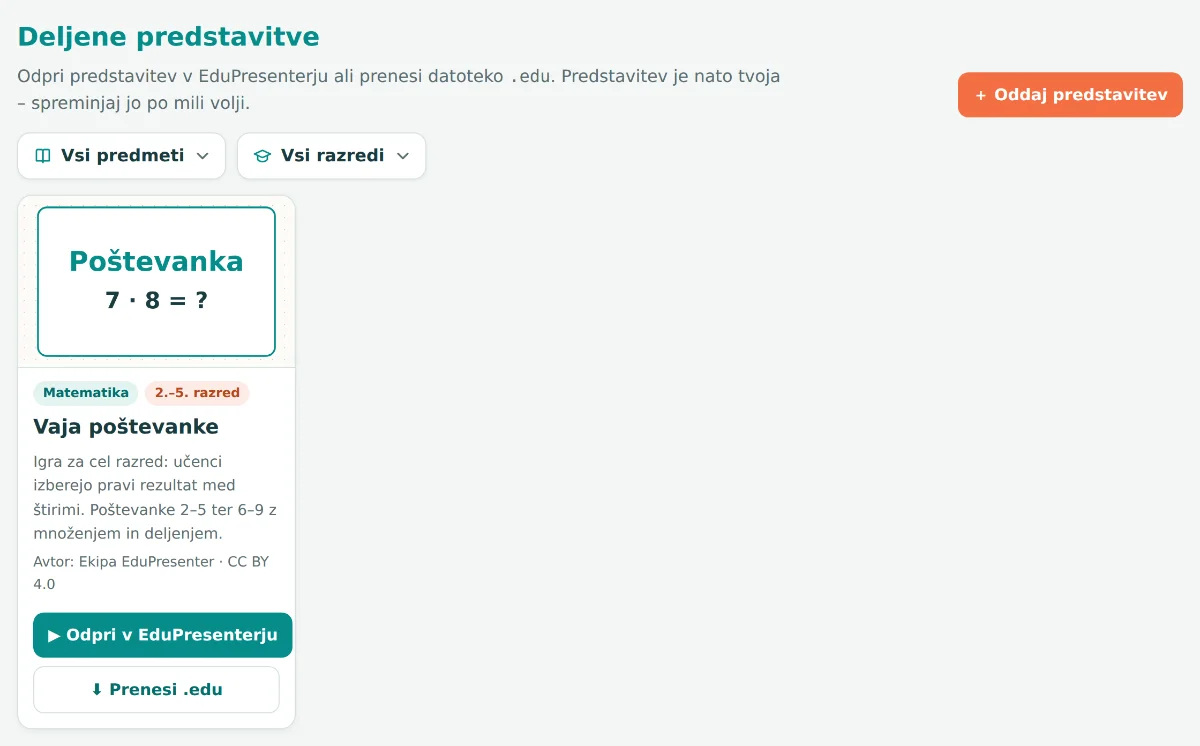
Pri predstavitvi klikni ▶ Odpri v EduPresenterju. EduPresenter se odpre v novem zavihku s to predstavitvijo – takoj jo lahko predvajaš ali spremeniš. Ko jo shraniš (Shrani projekt), je kopija tvoja.
Z ⬇ Prenesi .edu shraniš datoteko na računalnik in jo kasneje odpreš s Projekt → Odpri projekt.
V EduPresenterju Knjižnico odpre gumb z ikono knjige v zgornji vrstici (levo od ikone uporabnika). Obvestila o novostih so v meniju uporabnika, pod Nastavitvami.
Oddaja predstavitve v Knjižnico
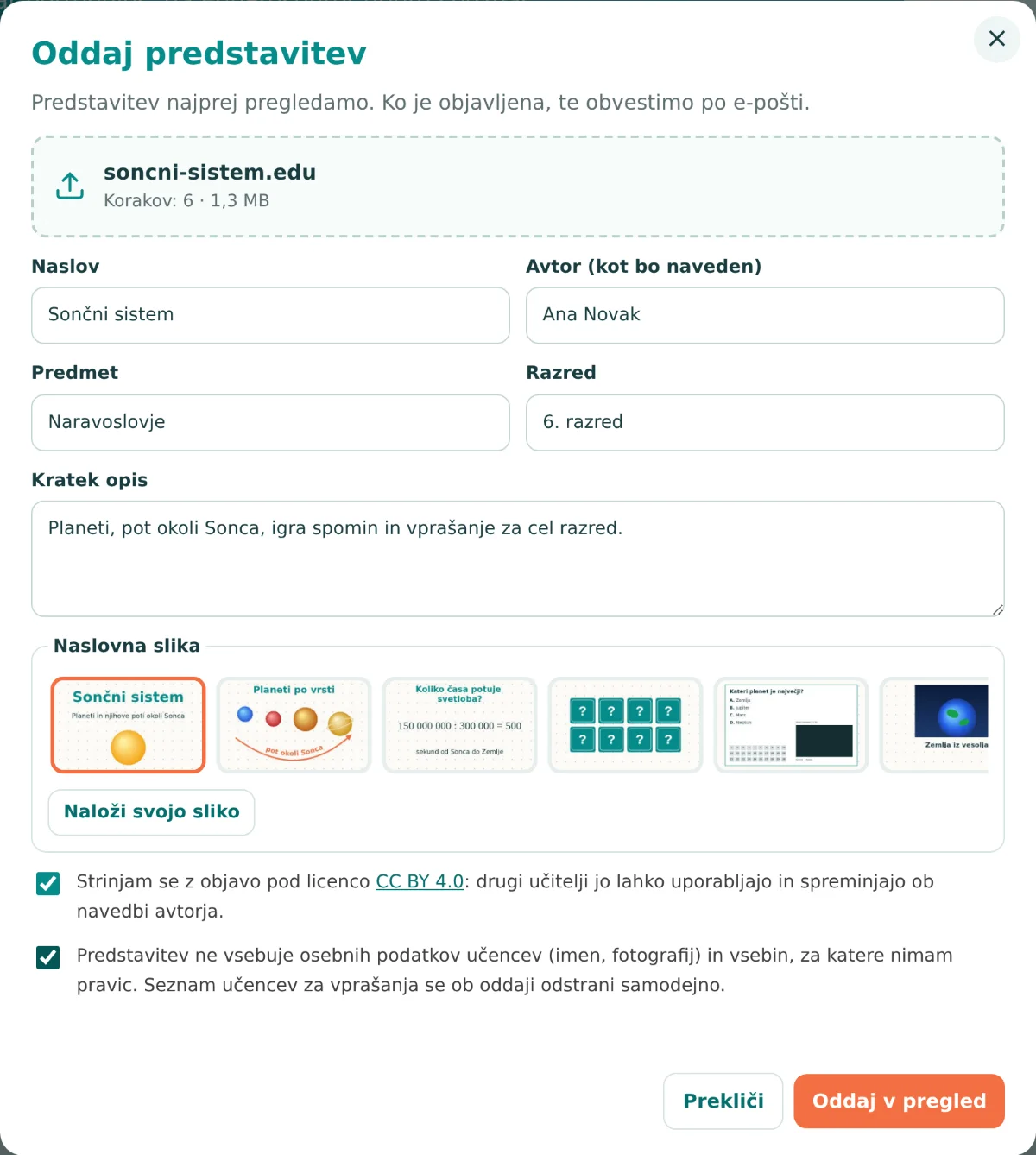
- V EduPresenterju klikni Shrani projekt, da dobiš datoteko
.edu. - V Knjižnici klikni Oddaj predstavitev in se prijavi – z Googlom, z Microsoftom (tudi službeni ali šolski račun) ali s povezavo, ki jo dobiš po e-pošti.
- Izberi datoteko ter vpiši naslov, predmet, razred, avtorja in kratek opis. Za naslovno sliko izberi sličico katerega koli koraka ali naloži svojo sliko.
- Predstavitev pregledamo. Ko je objavljena, te obvestimo po e-pošti. Stanje vidiš v meniju pod svojim imenom → Moje oddaje, kjer lahko oddajo tudi umakneš.
Predstavitve objavljamo pod licenco CC BY 4.0. Pred oddajo odstrani imena in fotografije učencev. Seznam učencev za vprašanja odstranimo samodejno.
Delo na platnu
Izbiranje, poravnava in plasti
Ko izbereš več elementov, jih izbrišeš s košem ali tipko Delete, kopiraš, prilepiš ali podvojiš. Gumb s čopičem (Preslikaj obliko) prenese videz izbranega elementa na naslednji element, ki ga klikneš; z dvoklikom ostane vklopljen za več elementov, Esc konča.
Velikost in zasuk sta v eni vrstici: Širina, Višina, ključavnica (zaprta = razmerje je zaklenjeno) in Zasuk.
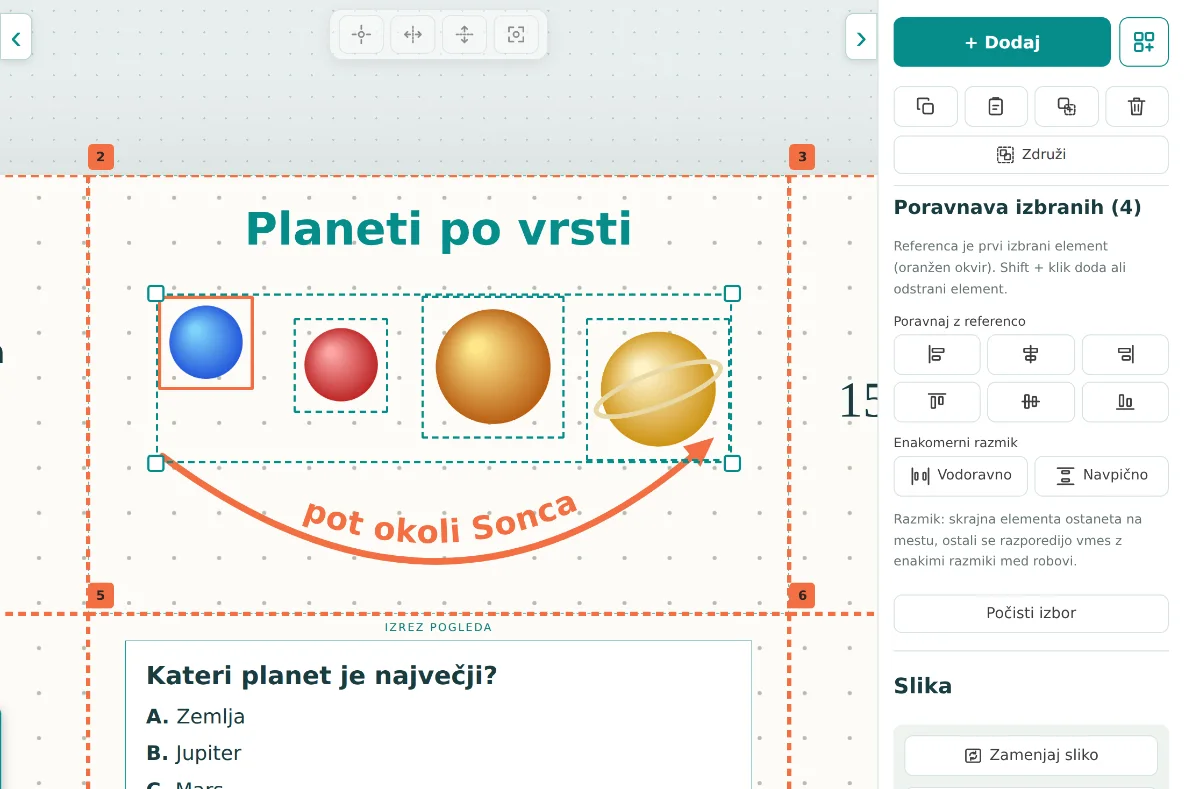
- Kvadratki za spreminjanje velikosti se ne pokažejo, kadar bi bili večji od polovice širine ali višine elementa – povečaj pogled ali vpiši velikost v lastnostih.
- Shift + klik doda ali odstrani element iz izbire. V desnem meniju se pokaže Izbrani elementi: prvi gumb Združi jih združi v skupino, pri Referenca izbereš, ali je referenca (oranžen okvir) prvi ali zadnji izbrani element, pod tem jih poravnaš z referenco, enakomerno razporediš ali jim pri Enaka velikost kot referenca nastaviš enako širino, višino ali oboje (zgornji levi kot ostane na mestu; slike in videi ohranijo razmerje).
- Skupina v izbiri velja kot celota: pri poravnavi, razmiku in enaki velikosti se premakne oziroma spremeni cela in ohrani obliko.
- Če so vsi izbrani elementi iste vrste (npr. samo besedila), spremembe v lastnostih pod tem (odebelitev, barva, velikost pisave, slog …) veljajo za vse hkrati; besedilo in položaj vsakega ostaneta njegova. Pri različnih vrstah lastnosti veljajo samo za zadnji izbrani element.
- Gumbi na vrhu platna izbrane elemente postavijo na sredino pogleda ali jih povečajo, da zapolnijo izrez.
- Ctrl+C / Ctrl+V kopira vse izbrane elemente skupaj; Ctrl+D podvoji.
- Urejanje na platnu: z dvoklikom na del elementa ga urediš kar na mestu (Enter ali klik drugam shrani, Shift+Enter nova vrstica pri navodilu Sodeluj in pri enačbi, Esc prekliče) – Sodeluj (naslov, navodilo), Vprašanja publike (naslov), Mnenje občinstva (naslov, trditve, konca lestvice), Oblak besed, Označi na sliki, Oceni število in Razvrsti (vprašanje; pri Razvrsti tudi pojmi), Zvok (ime), Enačba, Koda QR (naslov) in Črta (besedilo na črti). Ista polja so tudi v meniju.
- Novo besedilo (+ Dodaj → Besedilo): prvo v predstavitvi je Naslov predstavitve (Naslov 1) na vrhu okvirja, prvo na koraku Podnaslov (Naslov 2) na vrhu koraka, vsako naslednje Tvoja vsebina (Besedilo) pod zadnjim besedilom koraka, čez vso širino.
- Pri besedilu lahko z ikono ključavnice (Velikost in zasuk) zakleneš ali odkleneš razmerje širine in višine – privzeto je odklenjeno. Odklenjeno: s kotom spremeniš širino in višino neodvisno, črke ostanejo enako velike, okvir je lahko višji od besedila (nikoli nižji). Zaklenjeno: širina, višina in črke se povečujejo skupaj.
- Prilepljeno besedilo od zunaj ima črke velike največ 1/8 višine izreza pogleda; daljše besedilo dobi manjše črke, da je celotno znotraj izreza. Velikost potem sledi širini okvirja (Samodejna velikost besedila).
- Med urejanjem besedila (dvoklik) Ctrl+X in Ctrl+C izrežeta oziroma kopirata samo označeni del besedila, element ostane.
- V EduPresenterju (tudi v drugem oknu) se prilepi cel element z vsemi nastavitvami. Ctrl+V prilepi pod miško (če je miška na platnu, sicer na sredino pogleda), Ctrl+Shift+V na isto mesto in v isti velikosti kot izvirnik. Alt + vlečenje elementa pusti kopijo na starem mestu.
- V druge programe (Word, e-pošta, klepet) gre besedilo z oblikovanjem (krepko, ležeče, barva), če kopiraš besedilni element, sicer slika elementa s prozornim ozadjem; ena slika gre ven v izvirni velikosti. V meniju desnega klika izbereš tudi Kopiraj kot sliko ali Kopiraj besedilo.
- Ko lepiš v EduPresenter, program sam prepozna vsebino: besedilo iz Worda ali PowerPointa ostane besedilo (s krepkim, ležečim, podčrtanim in seznami), slika postane slika (več slik v vrsto), povezava YouTube video, povezava do slike slika, druga povezava pa besedilo s to povezavo.
- Plast: Pred vse, Naprej, Nazaj, Za vse.
- Element ali skupina se pri vlečenju znotraj koraka pripne na sredino koraka in na rob z odmikom kot pri »Centriraj in povečaj«; z Alt premikaš prosto.
- Vlečenje s Shift premika samo vodoravno ali navpično; z Alt se element ne pripne na vodila.
- Skrita skupina ima en črtast okvir okoli vseh elementov in eno oko, ki pokaže celo skupino.
- Vrednost, ki jo vtipkaš v polje desnega menija (npr. Debelina, Širina, Velikost pisave), se na platnu pokaže takoj, med tipkanjem; celo tipkanje razveljaviš z enim Ctrl+Z.
- Ko je izbrana skupina, je prvi gumb v desnem meniju Razdruži. Opisi lastnosti niso med nastavitvami: zbrani so pod ikono ? poleg imena elementa in veljajo za trenutne nastavitve (opozorila in stanje ostanejo vidni). Lastnosti Prikaži, Postavitev v izrezu in Plast so zbrane pod naslovom Razporeditev, tik nad njo pa so Širina, Višina, Zakleni razmerje in Zasuk pod naslovom Velikost in zasuk.
- Ctrl+A izbere vse elemente, ki so trenutno v celoti vidni na platnu (zaklenjenih ne).
- Pri več izbranih elementih drsnika Vodoravni razmik in Navpični razmik (od 0 % do 100 %) nastavita razmik med robovi elementov: pri 0 % se robova dotikata, pri 100 % je razmik med notranjima robovoma prvega in zadnjega enak širini (oziroma višini) izreza pogleda. Elementi ohranijo vrstni red, ostali so enakomerno vmes, sredina skupine ostane na mestu.
- Ko vlečeš krajišče črte in je skoraj natanko nad, pod ali ob drugem krajišču, se pripne – črta je navpična ali vodoravna, oranžna črta pa pokaže »navpično poravnano« ali »vodoravno poravnano« (Alt: brez pripenjanja).
- Črta in puščica: z ročico na desnem robu besedila (ko je črta izbrana) nastaviš širino besedila – besedilo se razdeli v več vrstic. To velja tudi za prelomljeno puščico in za krivuljo: pri krivulji je ročica na koncu besedila, ožje besedilo pa se razdeli v vrstice, ki vsaka sledi svoji vzporedni krivulji (pri položaju »Prekine« ali pri premočno ukrivljeni puščici stoji kot raven blok ob krivulji). V pravokotniku, krogu in geometriji je ročica za širino besedila vidna tudi brez samodejne velikosti pisave.
- Spreminjanje velikosti z vogalom: s pritisnjeno Shift se spreminja samo širina ali samo višina (kamor bolj vlečeš), s pritisnjeno Ctrl (na Macu ⌘) pa ostane razmerje med širino in višino, dokler tipko držiš.
- Shift + vlečenje po praznem platnu nariše okvir za izbiro. Če okvir zajame celoten okvir koraka, je izbran tudi korak (obarvan okvir) – tudi če v njem ni elementov. Izbrane korake in elemente premakneš z vlečenjem znotraj okvirja izbire (ali za izbran element), z vogali okvirja pa jih skupaj povečaš ali pomanjšaš; koraki ohranijo obliko. Klik na prazno platno izbiro počisti. V osnovnem načinu so koraki zloženi drug pod drugim, zato tako izbereš le približane dele koraka.
Elementi
Dodajanje elementov
Meni Dodaj ima skupine Osnovni elementi, Sodelovanje in Napredno. Elementi, vezani na korak (Vprašanje, Vprašanje publike, Mnenje občinstva, Oblak besed, Označi na sliki, Oceni število, Razvrsti, Poštevanka, Spomin), so v svojem okvirju. V naprednem načinu nad njimi izbereš, kam se element doda: ← ↑ ↓ → naredi nov korak ob trenutnem koraku (privzeto desno), srednji gumb doda element v trenutni korak. Trenutni korak je korak, izbran v Poti predstavitve, sicer tisti, ki ga gledaš na platnu. Če je na korak že vezan element, drugega ni mogoče dodati.
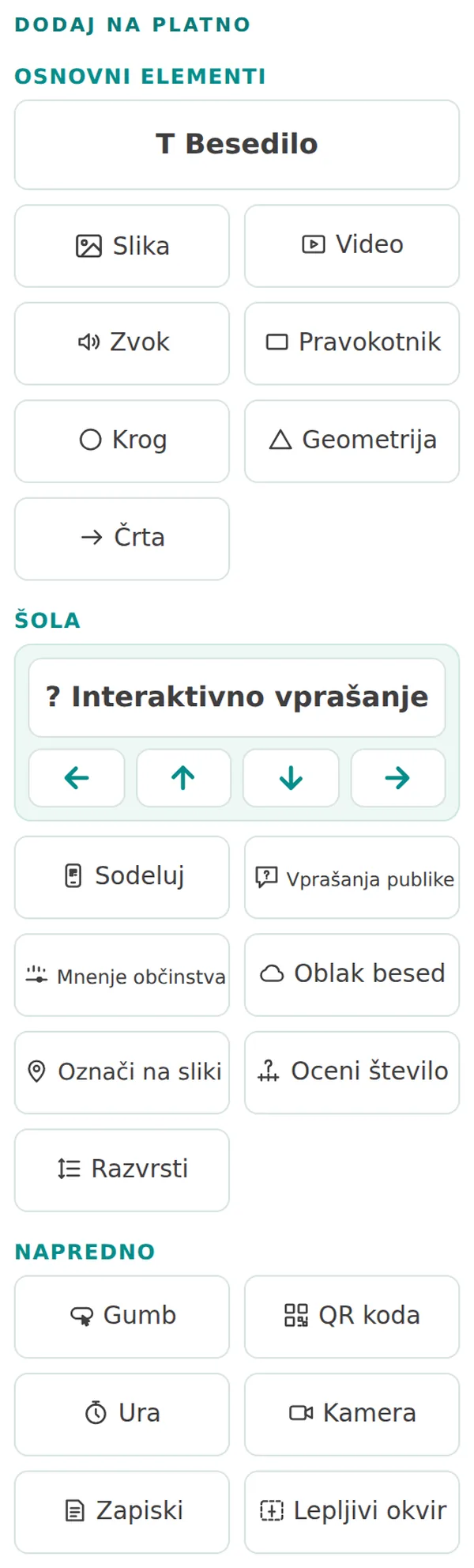
Elemente dodajaš z + Dodaj. Desni klik na desni meni odpre seznam vseh elementov. Gumb z mrežo poleg + Dodaj pokaže vse elemente v treh skupinah: Osnovni elementi (besedilo, slika, video, zvok, oblike, črta), Šola (interaktivno vprašanje, Sodeluj, Vprašanja publike, Mnenje občinstva, Oblak besed, Označi na sliki, Oceni število, Razvrsti, Spomin, Poštevanka, Enačba) in Napredno (Gumb, QR koda, Ura, Kamera, Zapiski, Lepljivi okvir, Živo okno). Kljukica pove, ali je element viden v meniju Dodaj; tam vklopiš tudi tiste, ki so na začetku skriti (Spomin, Enačba, Poštevanka, Živo okno). Meni Dodaj prikaže elemente v istih skupinah, vsako s svojim naslovom.
Vrstni red elementov v skupini spremeniš z ročajem ⠿ desno v vrstici: povleci ga na drugo mesto ali ga izberi in pritisni puščico. Meni Dodaj in meni ob desnem kliku uporabljata isti vrstni red. Pokaži vse pokaže vse elemente, Ponastavi pa vrne privzeti vrstni red in v meniju Dodaj pusti samo osnovne elemente.
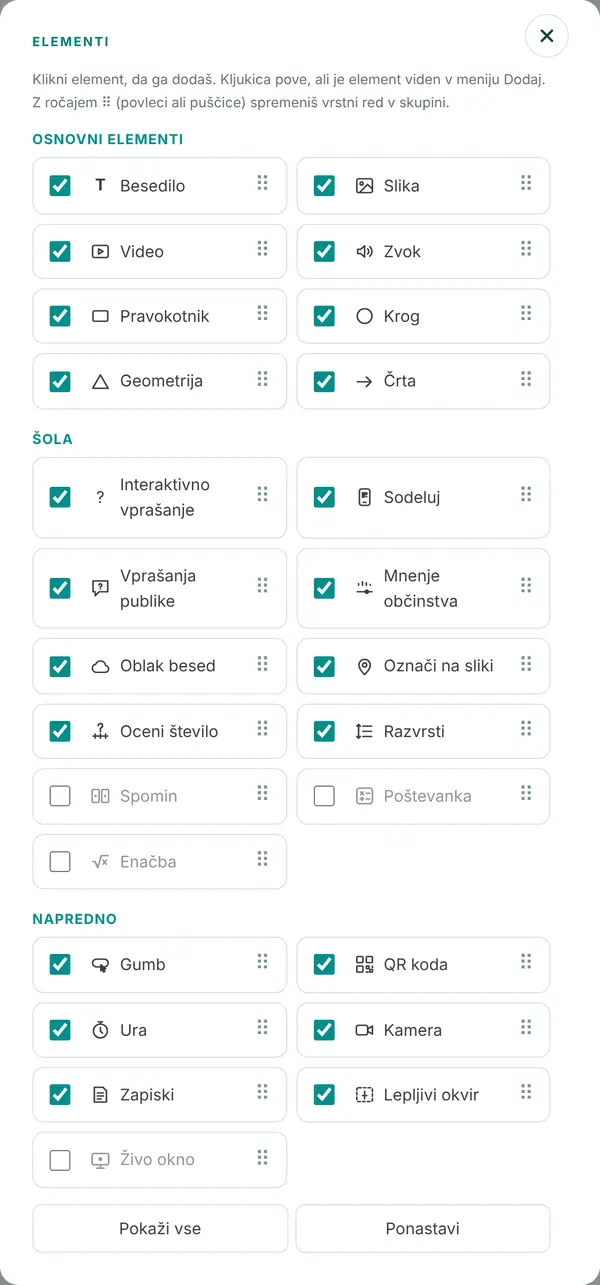
Pokaži vse pokaže v meniju Dodaj vse elemente, Ponastavi pa vrne privzeti vrstni red in pusti samo osnovne. Isti seznam je tudi v Nastavitvah.
Na telefonu se meniji odprejo z gumboma ‹ in › na robu platna.
Besedilo, slogi, pisave in barve
Med urejanjem na platnu je besedilo prelomljeno enako kot v predstavitvi; po Enter ali brisanju vrstice ostane kazalec na istem mestu. Vpisana Velikost velja za celotno besedilo elementa – polje kaže dejansko velikost črk.
Povezava: označi del besedila, klikni ikono povezave (v meniju ali v plavajoči vrstici nad besedilom) in vpiši spletni naslov. Povezava je modra in podčrtana; med predstavitvijo jo klik odpre v novem zavihku. Če naslov izbrišeš, se povezava odstrani.
Širina besedila: povleci ročaj na zunanji strani desnega roba okvirja. Spremeni se samo širina, leva stran ostane na mestu; pri samodejni velikosti se pisava prilagodi novi širini.
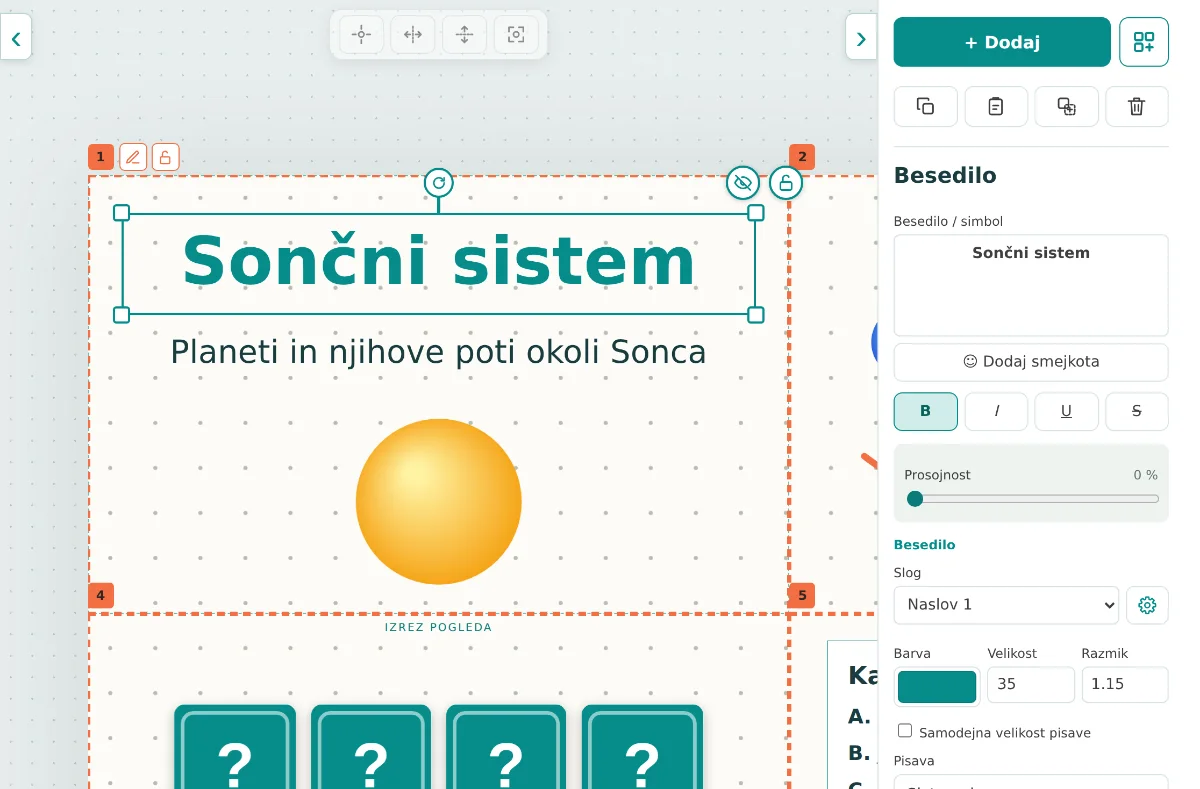
- Novo besedilo je takoj pripravljeno za pisanje. Obstoječe besedilo dvoklikni za urejanje kar na platnu. Ctrl+Enter potrdi, Esc prekliče.
- Besedilo pišeš samo na platnu. Ko označiš del besedila, se nad njim pokaže vrstica B, I, U, prečrtano, A⁺ in A⁻ (A⁺ / A⁻ povečata ali zmanjšata pisavo samo označenega dela, za en korak na klik).
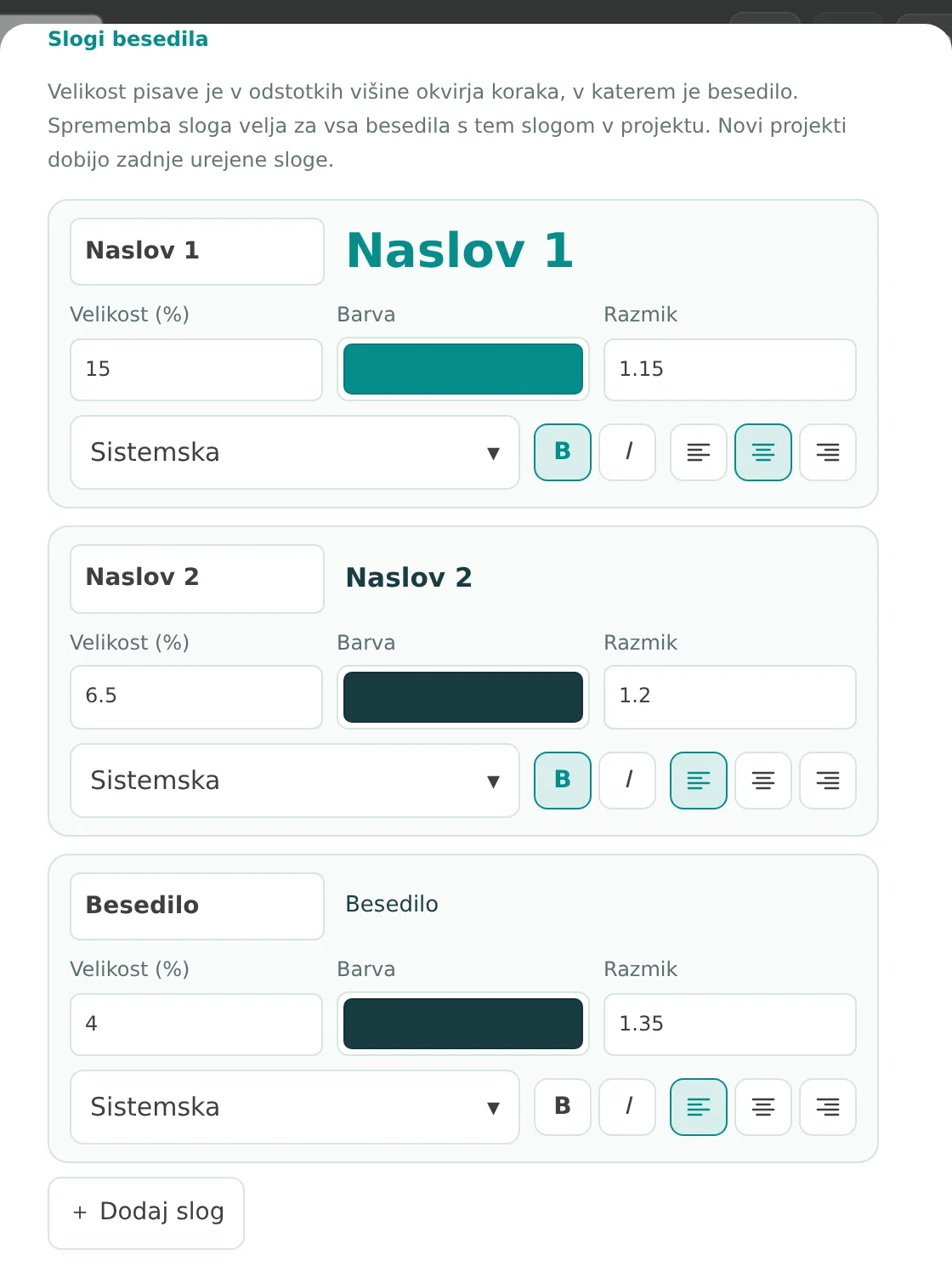
- Gumb Vstavi (s smejkom) pod naslovom doda smejka na mesto kazalca. Gumbi B, I, U, prečrtano ter A⁺ / A⁻ so tudi v lastnostih (brez označenega dela veljajo za celo besedilo: A⁺ / A⁻ takrat spremenita Velikost, ki se v polju takoj pokaže, in izklopita samodejno velikost). V kategoriji Slog izbereš Naslov 1, Naslov 2, Poudarjeno (krepko, oranžno), Besedilo ali svoj slog – vsak slog je gumb v svoji barvi. Pod njimi so ikone: kapalka (uporabi to besedilo kot slog), zobnik (nastavitve slogov) in plus (nov slog). Barva in Prosojnost sta v svoji kategoriji v eni vrstici.
- Pisava: katerakoli pisava Google ali lastna (TTF, OTF, WOFF), ki se shrani v projekt.
- Samodejna velikost pisave prilagodi besedilo okvirju. V obliki z drsnikom Širina besedila besedilo zožiš (kot širino vprašanja).
- Med urejanjem na platnu se krepko, ležeče, A+ / A− in razmik med odstavki vidijo takoj; nova vrstica se doda spodaj.
- Klik na barvo odpre paleto; Lastna barva odpre barvni pravokotnik. Nazadnje uporabljene barve si brskalnik zapomni. Gumb s pipeto ob Lastni barvi prevzame barvo: v Chromu in Edgu s katere koli točke zaslona, v drugih brskalnikih s klikom na element na strani (pri sliki barvo kliknjene točke; Esc prekliče). Barva se takoj pokaže, Uporabi jo ohrani.
Privzeti slog: prvo besedilo v predstavitvi (gumb Besedilo) dobi slog Naslov 1. Prvo besedilo na koraku, ki še nima besedila, dobi Naslov 2 in se postavi v levi zgornji kot koraka (čez širino koraka). Vsa druga nova besedila dobijo slog Besedilo. Slog lahko kadar koli zamenjaš.
Slogi: v polju Slog izberi Naslov 1, Naslov 2 ali Besedilo. Velikost pisave je v odstotkih višine okvirja koraka, v katerem je besedilo – v manjšem koraku je naslov sorazmerno manjši. Sloge urediš v Nastavitvah (gumb z zobnikom ob polju Slog): velikost, barvo, razmik, pisavo, krepko, ležeče in poravnavo. Ko slog spremeniš, se spremenijo vsa besedila s tem slogom. Pri slogu nastaviš tudi Vrstice in Odstavki (razmik med odstavki); oboje je sorazmerno z velikostjo pisave, zato velja pri vsaki povečavi.
Svoj slog narediš z + Dodaj slog v Nastavitvah ali z + Nov slog iz tega besedila v polju Slog, ki prevzame videz izbranega besedila. Poimenuješ ga po želji. Z To besedilo določi kot slog … videz izbranega besedila zamenja obstoječi slog (npr. Naslov 1), ki ga izbereš v oknu – vsa besedila s tem slogom se takoj prilagodijo, ime sloga ostane. Če besedilu ročno spremeniš barvo, velikost, pisavo ali poravnavo, ni več povezano s slogom.
Slike
Nastavitve besedila so pri vseh elementih v enakem vrstnem redu: Pisava in Barva, nato Velikost, Vrstice (razmik med vrsticami v odstavku) in Odstavki (dodaten razmik med vrsticami, ločenimi z Enter), nato Samodejna velikost pisave.
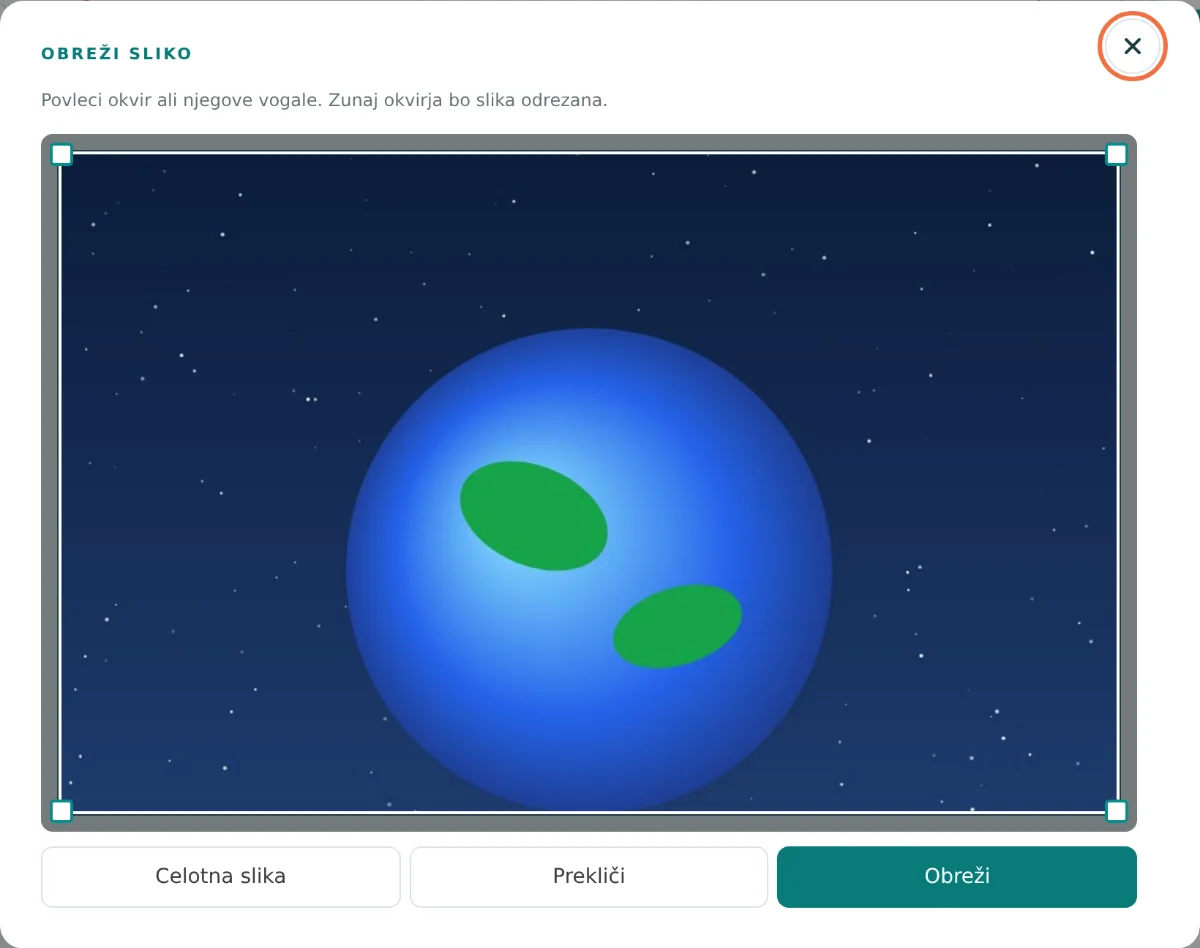
Sliko dodaš z Slika ali jo prilepiš z Ctrl+V (tudi iz Worda in PowerPointa). V lastnostih jo lahko obrežeš, nastaviš prosojnost in obrobo. Slika ob vlečenju ročaja ohrani razmerje stranic in vedno ostane v svojem okvirju, tudi ko jo zelo pomanjšaš.
Animirani GIF vstavi iz datoteke (Slika ali povleci datoteko na platno) – predvaja se na platnu in v predstavitvi. Če ga kopiraš ali povlečeš s spletne strani, EduPresenter prenese pravi GIF, kadar stran to dovoli; sicer ga shrani na računalnik in vstavi kot datoteko. V izvozu PDF in v sličicah korakov je GIF mirujoča slika.
Odstrani ozadje: barva ob robu slike (npr. belo ozadje ali modro nebo) se odstrani od robov navznoter, slika pa postane prozorna tam, kjer je bilo ozadje. Z drsnikom Občutljivost določiš, koliko podobnih barv se odstrani (večja vrednost odstrani več). Deli z enako barvo, ki se ne dotikajo roba (npr. belo v sredini predmeta), ostanejo. Obnovi ozadje vrne izvirno sliko – ta ostane shranjena v projektu. Najbolje deluje pri enobarvnem ozadju; pri fotografijah z razgibanim ozadjem ne deluje.
Video
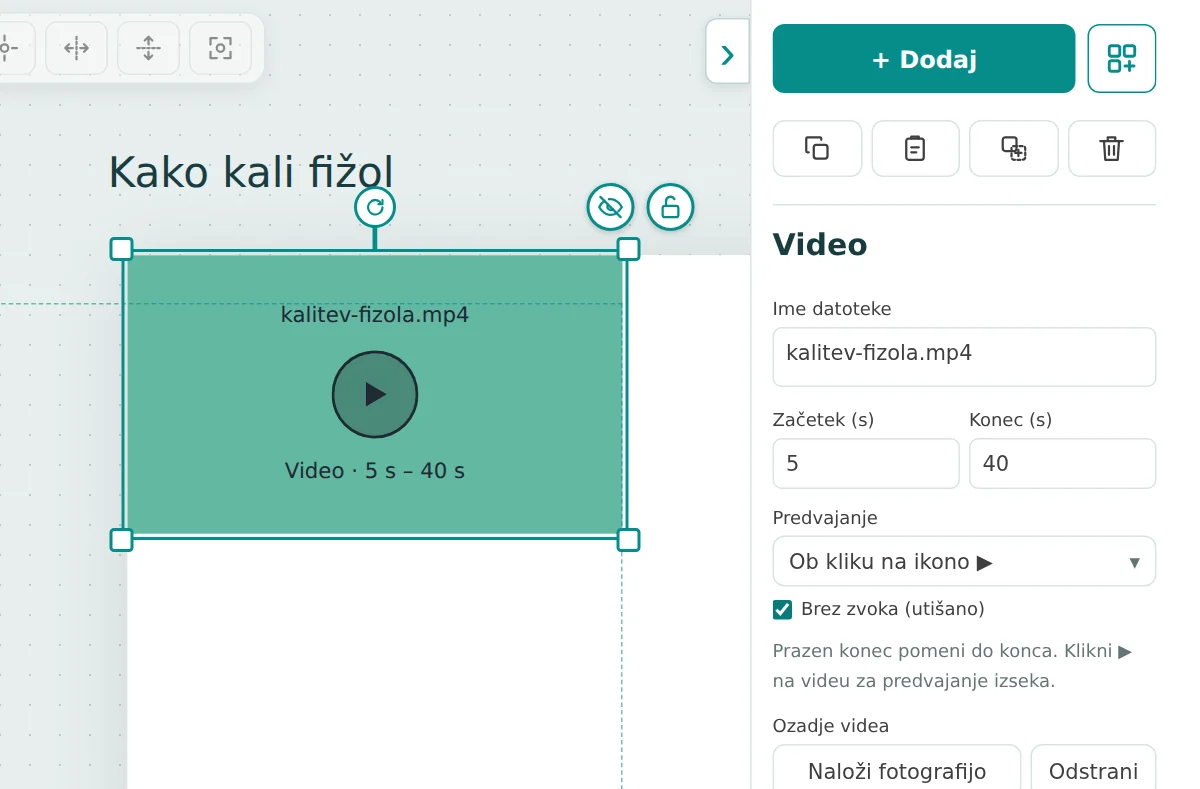
- Video iz računalnika izbereš z »Izberi datoteko …« ali ga povlečeš v okno – vstavi se takoj. Gumb Dodaj video je samo pri povezavi YouTube.
- V kategoriji Videz so v eni vrstici gumbi Zamenjaj, Obreži in Odstrani ozadje, takoj pod njimi Prosojnost.
- Gumb Video: naloži videodatoteko (MP4, WebM ali Ogg, do 300 MB – večjo zmanjšaš z gumbom Zmanjšaj kakovost na 300 MB) ali prilepi povezavo YouTube.
- Video dodaš v oknu Video: izberi Datoteka (povleci video v okvir ali klikni Izberi datoteko …) ali YouTube (prilepi povezavo) in klikni Dodaj video.
- ✂ Obreži video odpre okno z videom: Začetek in Konec (v sekundah ali min:s; prazen konec pomeni do konca) ter Izreži del za dele v sredini, ki se med predvajanjem preskočijo. Z Zdaj vzameš čas, kjer video stoji; trak pokaže, kaj se predvaja (zeleno) in kaj se preskoči (črtasto).
- Predvajanje: ob kliku na ▶, samodejno na izbranem koraku ali ob tipki Naprej (→) – prvi pritisk na Naprej (ali daljinec) na koraku z videom ga zažene, naslednji gre na naslednji korak. Korak EduPresenter poišče sam (najmanjši korak, v katerem je video; pri več enakih prvi); kateri je, piše v opisu pod ikono ? poleg imena elementa. Brez zvoka video utiša.
- Predogledna sličica nastane sama, ko video dodaš ali spremeniš izsek: posnetek s sredine videa (pri izseku s sredine izseka, pri YouTubu s sredine celega videa). Z 📷 Posnemi sličico posnameš sliko, ki jo video trenutno prikazuje – taka sličica in naložena slika ostaneta. Vse o ozadju (Naloži sliko, Posnemi sličico, Odstrani, zameglitev in barva) je v kategoriji Ozadje.
Naloženi video se shrani v projekt (.edu) in HTML. PDF in PPTX vsebujeta le statično sliko videa.
Zvok
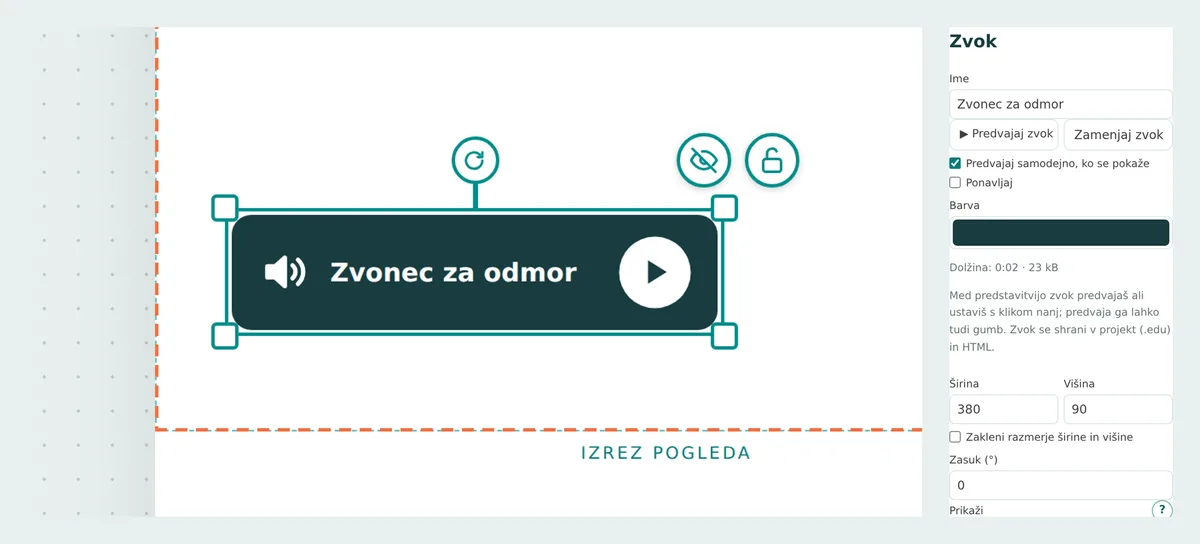
- V kategoriji Predvajanje izbereš, ali se zvok predvaja ob kliku ali samodejno, ko se pokaže; Obreži odpre okno kot pri videu (začetek, konec, izrezani deli), Ponavljaj vklopi ponavljanje. V kategoriji Videz so barve Ozadje, Ikone in Drsnik.
- Gumb Zvok: naloži zvočno datoteko (MP3, M4A, WAV, OGG, AAC, FLAC ali WebM, do 20 MB). Na platnu se pokaže kartica z imenom in gumbom ▶. Gumb in ikona sledita velikosti kartice, zato sta vidna tudi pri majhni kartici.
- Ime je besedilo na kartici. Če ime izbrišeš, se na platnu pokaže samo okrogel gumb za predvajanje (brez ikone, imena in drsnika). Zamenjaj zvok naloži drugo datoteko, nastavitve ostanejo.
- Izbereš barvo ozadja, besedila in ikon ter drsnika, ki med predvajanjem kaže, koliko posnetka je že predvajanega. Razmerje širine in višine je zaklenjeno: ko kartico povečaš, se povečata tudi besedilo in ikone.
- Predvajaj samodejno, ko se pokaže: zvok se začne sam na koraku, na katerem se element pokaže. Ponavljaj ga predvaja v zanki.
- Med predstavitvijo zvok predvajaš ali ustaviš s klikom na kartico. Ko element ni več viden, se zvok ustavi.
Zvok se shrani v projekt (.edu) in HTML. PDF in PPTX vsebujeta le sliko kartice.
Gumb
Zgoraj izbereš, kaj gumb naredi: Skoči na korak, Zvok, Pokaži ali Splet. Pri Zvoku lahko z gumbom Datoteka zvok naložiš kar iz računalnika. Pri Pokaži element izbereš na seznamu ali klikneš tarčo in nato element na platnu; Dejanje je Pokaži, Skrij ali Preklopi. V meniju je zgoraj Gumb z nastavitvami gumba, pod njim ime elementa (npr. Živo besedilo) z njegovim menijem. Besedilo, ki je gumb, dobi rahlo sivo ozadje z zaobljenimi robovi.
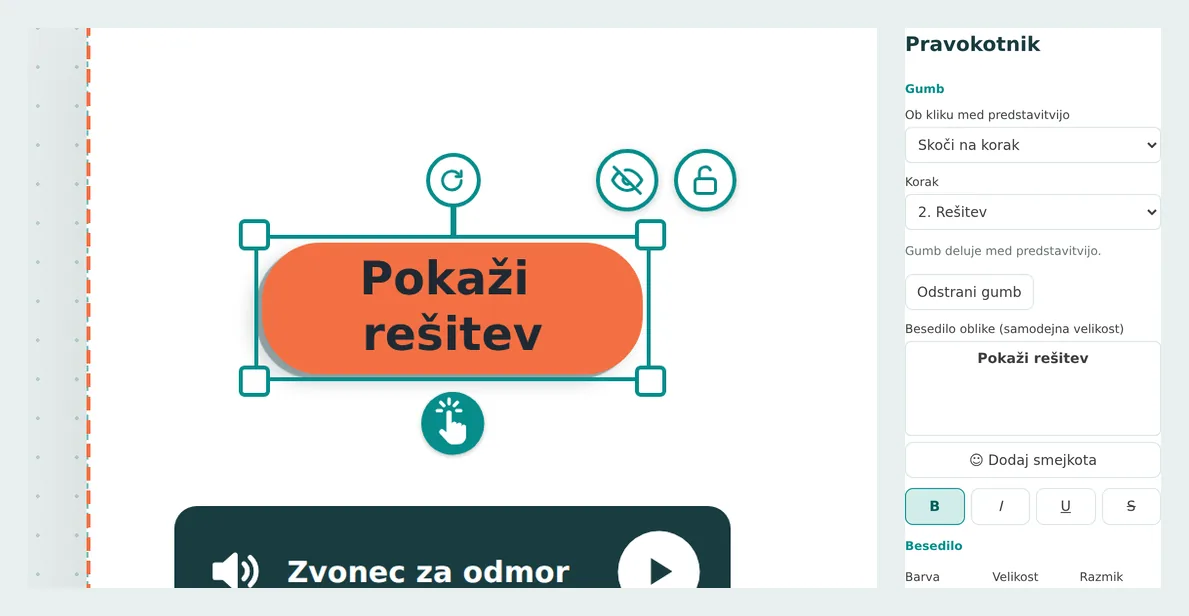
- Klikni Gumb: kazalec miške postane tarča in pokaže se napis Izberite element, ki ga želite spremeniti v gumb. Klikni besedilo, sliko, obliko, črto ali enačbo. Tipka Esc ali Prekliči izbiranje prekine.
- Gumb dobi senco spodaj in na levem robu, kot da je dvignjen. Pod sredino spodnjega roba je značka z roko, ki klika – vidna je samo med urejanjem. Med predstavitvijo se gumb ob kliku rahlo pogrezne.
- Ob kliku med predstavitvijo izbereš, kaj gumb naredi: Skoči na korak, Predvajaj ali ustavi zvok, Pokaži element, Skrij element, Pokaži ali skrij element ali Odpri spletno stran. Pod tem izbereš korak, zvok ali element oziroma vpišeš spletni naslov (https:// se doda sam). Spletna stran se odpre v novem zavihku, predstavitev ostane odprta.
- Element, ki ga gumb pokaže, je lahko skrit (oko) ali pa se po korakih še ni pokazal. Ob prehodu na drug korak se vse spet prikaže kot po korakih.
- Odstrani gumb vrne navaden element.
QR koda
Meni ima kategorije Vsebina (spletni naslov; Prikaz: QR, Naslov ali Skrajšan), Besedilo (velikost, barva, B, U – le ko je naslov prikazan) in Videz (Ozadje, Brez ozadja, Obroba, Zaobljenost vogalov).
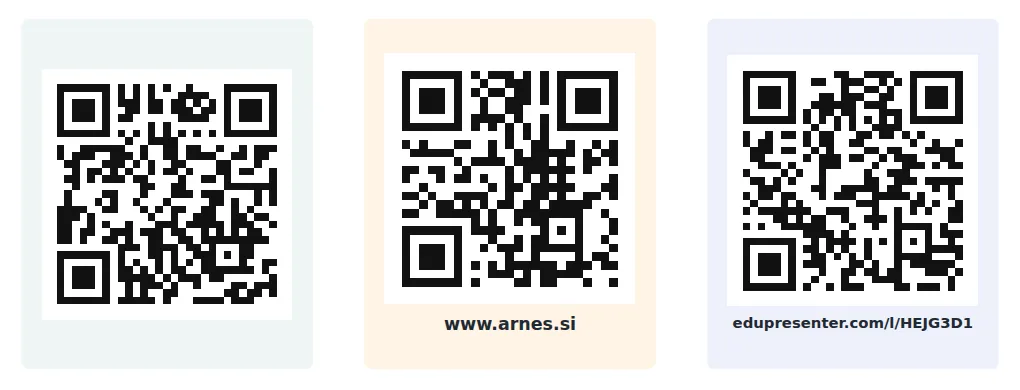
- Klikni QR koda (skupina Napredno) in v desnem meniju vpiši spletni naslov (https:// se doda sam). Iz njega takoj nastane koda QR, ki jo poslušalci skenirajo s telefonom.
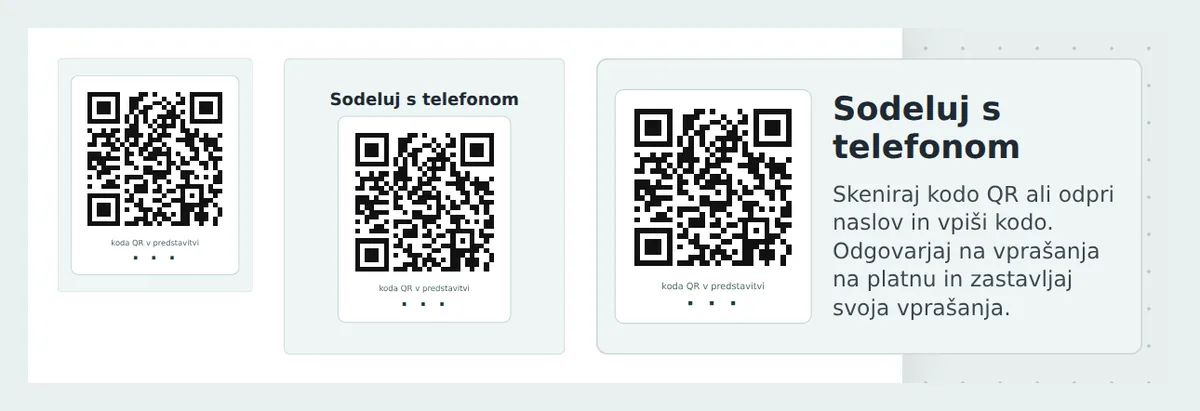
- Pri Prikaz izbereš Samo koda QR, Koda QR in naslov ali Koda QR in skrajšan naslov. Dolg naslov se prelomi v več vrstic, kratek ostane v eni.
- Skrajšan naslov (npr. edupresenter.com/l/ABCDEF1) je kratek za pretipkavanje, koda QR pa je manj gosta in jo telefoni lažje preberejo tudi z zadnjih klopi. Deluje samo med predstavitvijo in potrebuje internetno povezavo: ob začetku predstavitve se naslov shrani na strežnik, ob koncu se izbriše in kratka povezava ne deluje več. Med urejanjem je na mestu kode prikazan naslov edupresenter.com/l/· · ·.
- Izbereš še barvo ozadja ali Brez ozadja (prozorno); koda QR ostane na belem, da jo telefoni zanesljivo preberejo.
- Velikost besedila (50–200 %) poveča ali pomanjša naslov pod kodo; naslovu nastaviš tudi barvo, krepko (privzeto vklopljeno) in podčrtano.
- Zaobljenost vogalov ozadja in obrobo (polna, črtkana, pikčasta ali prostoročna; barva in debelina) nastaviš kot pri pravokotniku. Razmerje širine in višine je zaklenjeno, da koda ostane kvadratna in čitljiva.
Pravokotnik
Vsi pravokotniki (in druge oblike) imajo enak meni. Širina besedila je na voljo tudi, ko vpišeš svojo velikost pisave. Če vpišeš enako velikost pri več pravokotnikih, je besedilo v vseh enako veliko, ne glede na višino pravokotnika.
Besedilo oblike pišeš na platnu (dvoklik). Ko označiš del besedila, se nad njim pokažejo B, I, U, S, A⁺ in A⁻; enaki gumbi so tudi v lastnostih. Obroba: Barva, Vrsta, Debelina.
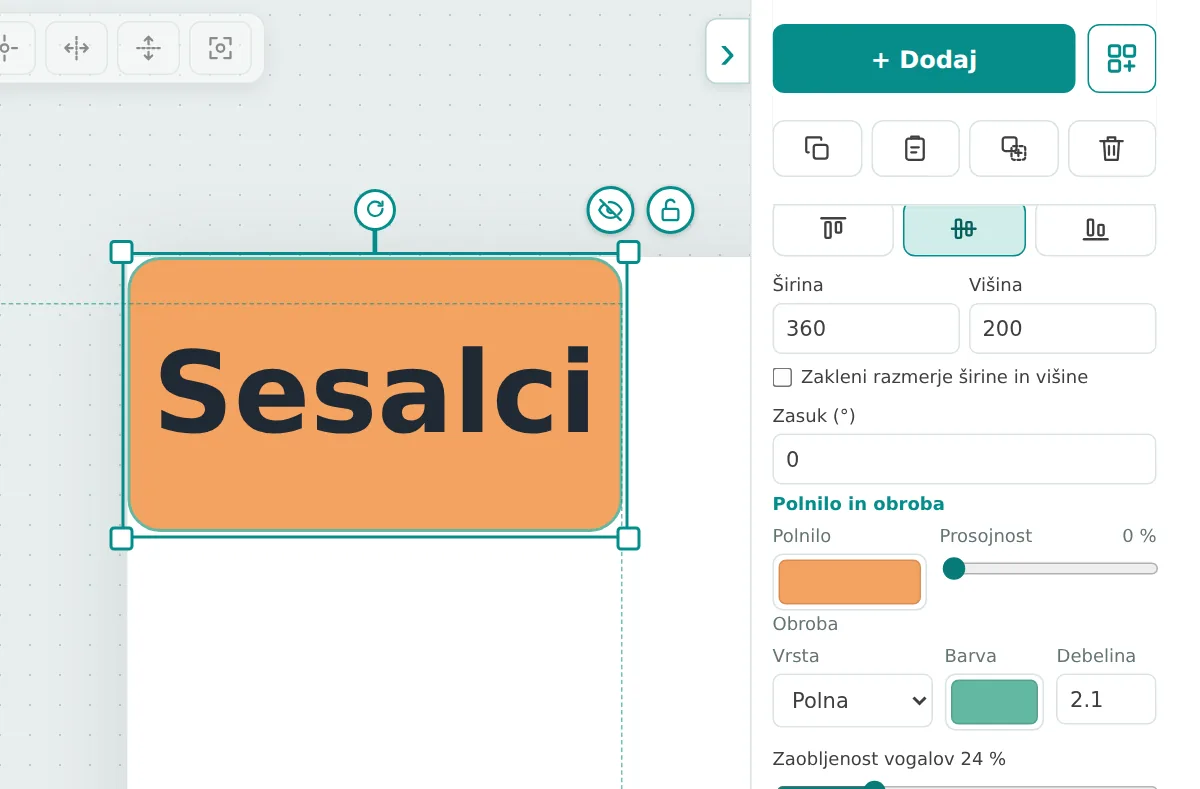
- V pravokotnik pišeš kar na platnu (dvoklik) ali v polje Besedilo oblike; pisava se samodejno prilagodi velikosti.
- Polnilo in obroba: barva in prosojnost polnila, vrsta obrobe (polna, črtkana, pikčasta, prostoročna), njena barva in debelina.
- Zaobljenost vogalov nastaviš z drsnikom: 0 % da ostre vogale, 100 % povsem zaobljeni krajši stranici. Drsnik je tudi pri sliki in kodi QR – tam se odstotek ohrani, ko spremeniš velikost.
Krog
Besedilo oblike pišeš na platnu (dvoklik). Ko označiš del besedila, se nad njim pokažejo B, I, U, S, A⁺ in A⁻; enaki gumbi so tudi v lastnostih. Obroba: Barva, Vrsta, Debelina.
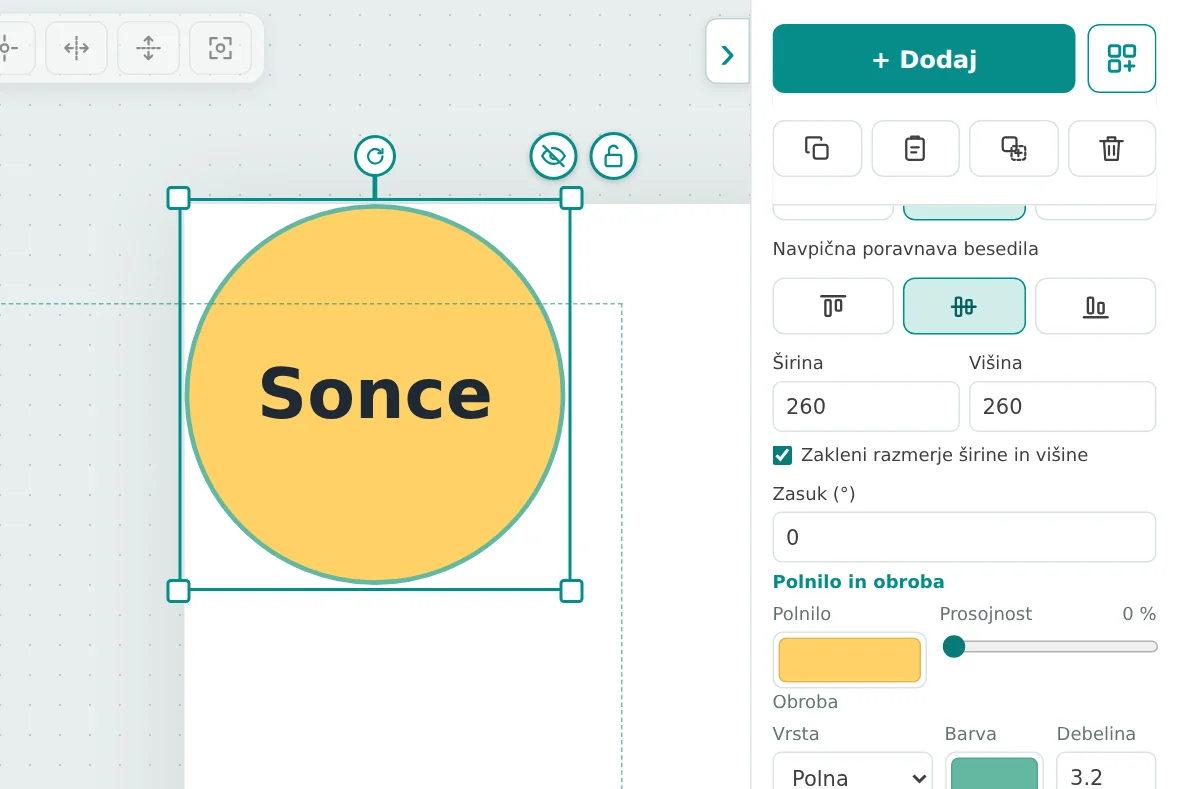
- Krog z izklopljenim Zakleni razmerje širine in višine postane elipsa.
- Besedilo, polnilo in obrobo nastaviš enako kot pri pravokotniku.
Geometrija (trikotnik, zvezda, n-kotnik)
V kategoriji Oblika nastaviš krake zvezde ali število oglišč. Trikotniku vsako oglišče povlečeš po platnu; ko je oglišče vodoravno ali navpično poravnano z drugim ali na sredini med njima, se pripne in pokaže se oranžna črta (Alt: brez pripenjanja). Ko trikotniku zakleneš razmerje širine in višine (ključavnica pri Velikosti), dobi običajen okvir s kotnimi ročicami: povečaš ali pomanjšaš ga, oblika pa ostane enaka. Enakostranični trikotnik vrne osnovno obliko. Besedilo lika pišeš na platnu (dvoklik).
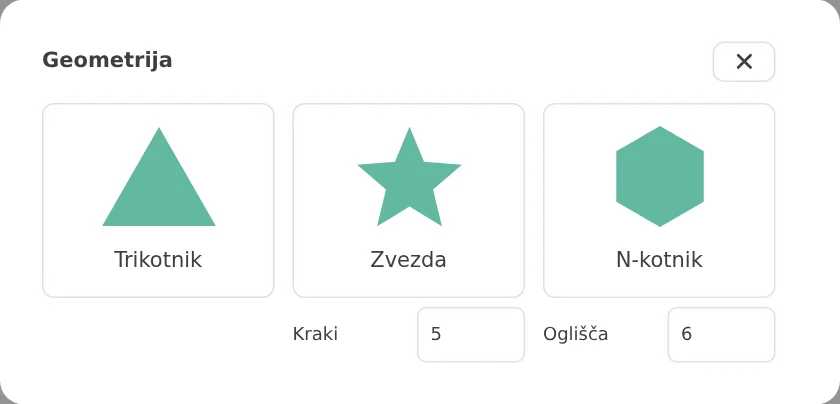
- Gumb Geometrija odpre izbiro: trikotnik, zvezda (število krakov) ali n-kotnik (število oglišč).
- V lastnostih spremeniš barvo in prosojnost, pri zvezdi še krake in notranji polmer, pri n-kotniku število oglišč.
- V lik lahko napišeš besedilo ali simbol, npr. smejka.
Črte in puščice
Glavi izbereš pod Na začetku in Na koncu: gumb pokaže narisano obliko glave, seznam pa vse oblike (brez, trikotnik, odprta, ostra, krog, romb, črtica).
Meni črte ima kategorije Črta (Ravna, Prelomljena, Krivulja; Barva, Debelina, Vrsta), Glavi in Besedilo na črti (Nad, Pod, Prekine; Velikost in Barva besedila; Na črti). Besedilo vpišeš tudi na platnu: dvoklikni črto, vpiši in pritisni Enter (Esc prekliče).
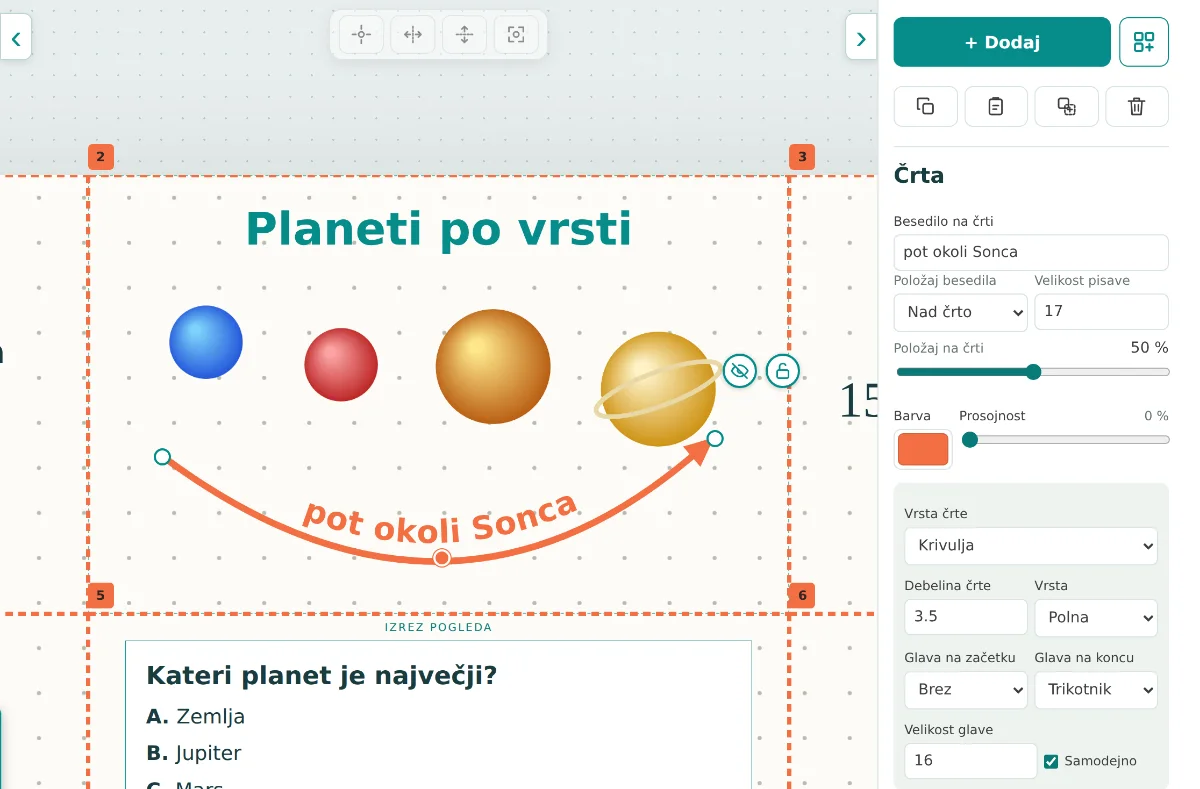
- Konca črte povleci na rob ali kot drugega elementa – pripneta se in sledita elementu. Z Alt se ne pripneta.
- Vrsta: ravna, prelomljena ali krivulja (ukrivljenost spreminjaš z ročajem na sredini).
- Besedilo na črti je lahko nad črto, pod njo ali jo prekine; z drsnikom ga premakneš vzdolž črte. Pri zelo ostrem zavoju se izpiše vodoravno ob krivulji.
Lepljivi okvir
Okvir izbereš s klikom na njegovo vijolično oznako; drugje klik izbere elemente na okvirju. Oznaka se skrije, ko je širša od petine koraka (kot »Uredi na koraku«).
Na korakih, kjer se okvir ponovi, ga izbereš s klikom na prazno mesto znotraj okvirja: odpre se njegov meni desno, delujejo Centriraj, vodoravno, navpično in Centriraj in povečaj. Tam ga ne moreš premikati ali mu spreminjati velikosti – to narediš na koraku, kjer ga urejaš. Klik drugam izbiro opusti.
Prikaži vsebino: Zaporedno (korak urejanja in Ponovi do koraka) ali Posamezno (odkljukaš korake). Okvir je vedno vijoličen in je viden samo med urejanjem.
Vse, kar postaviš v celoti v lepljivi okvir na koraku za urejanje, se na istem mestu pokaže tudi na drugih korakih – npr. naslov ali logotip na vseh straneh.
Izbereš lahko zaporedne korake (do izbranega koraka) ali posamezne korake s kljukicami. Vsebino urejaš samo na koraku za urejanje; kopije so v isti plasti kot izvirniki.
Spomin (igra parov)
Naprej na koraku Spomina ali Poštevanke (vsak zase), ki čaka na igralce, začne igro – enako kot gumb Začni igro. Med igro Naprej nadaljuje na naslednji korak. Točke igre ostanejo tudi po koncu koraka in predstavitve.
Čas za nalogo nastaviš pri vseh načinih reševanja. Pri igri vsak zase se igra konča sama, ko čas poteče. Pri igri vsi skupaj (na platnu ali s telefoni) čas teče od prve obrnjene kartice, ura nad igro odšteva; ko poteče, kartic ni več mogoče obračati in igra pokaže, koliko parov je bilo najdenih. Telefoni pokažejo preostali čas. Z ↻ začneš znova s celim časom. Če je vklopljeno Naprej šele, ko so najdeni vsi pari, gre predstavitev po izteku časa vseeno naprej.
Naslov se pokaže nad karticami. Reševanje: Na platnu ali S telefoni (Vsi skupaj ali Vsak zase). Videz: barva besedila naslova in ozadje igre (privzeto prozorno).
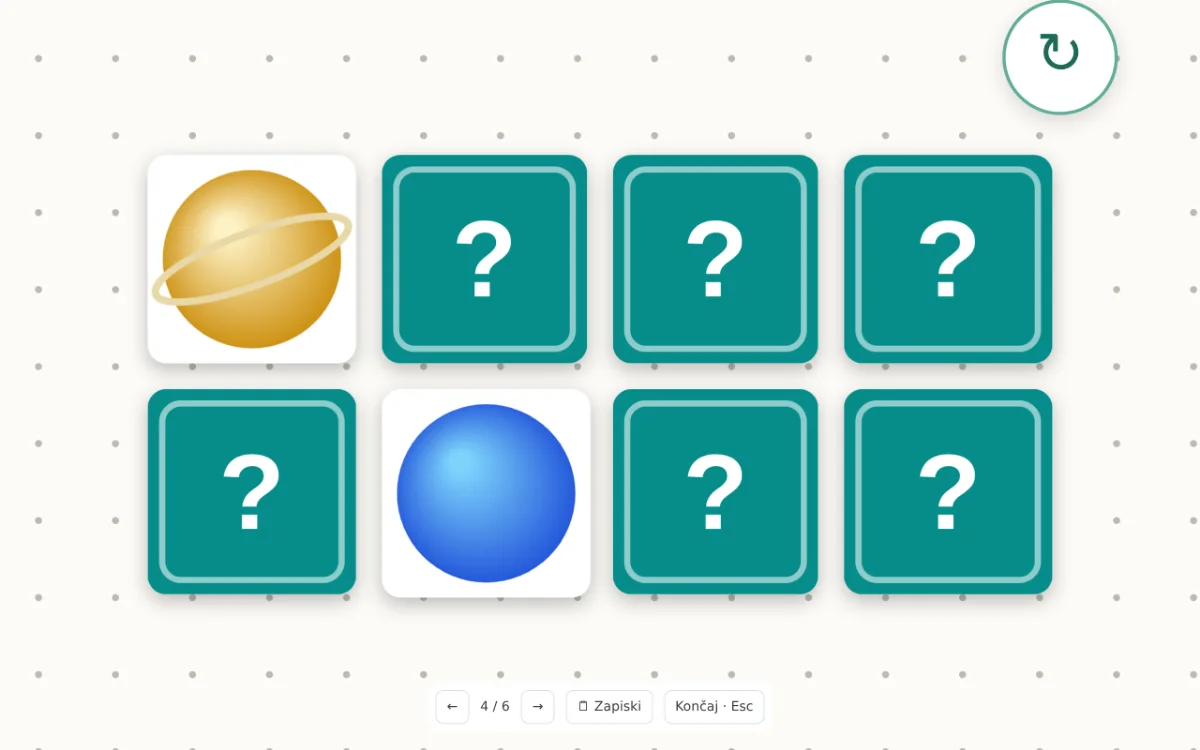
- Dodaj element Spomin in naloži slike (do 60); vsaka slika je na dveh karticah. Tako kot interaktivno vprašanje zapolni trenutni izrez in se doda kot nov korak; v predstavitvi deluje samo na tem koraku. Element in korak se premikata skupaj; element ima zaklenjeno razmerje širine in višine, zato korak ob povečavi ali pomanjšavi ostane okoli njega.
- Klik na sličico v desnem meniju odpre obrezovanje (privzeto kvadrat na sredini).
- Izberi hrbet kartic in ali najdeni pari ostanejo vidni ali izginejo.
- V predstavitvi učenci obračajo po dve kartici; ↻ premeša in začne znova.
Reševanje določa, kdo igra:
- Vsi skupaj na platnu – kot doslej: kartice obračate na platnu (npr. na interaktivni tabli).
- Vsi skupaj s telefoni – levo od kartic je koda QR. Poslušalci se povežejo s telefonom in obračajo kartice iste igre; obrnjene kartice vidijo vsi, tudi na platnu, najdeni pari izginejo. Kartice lahko obračaš tudi na platnu, ↻ premeša igro za vse.
- Vsak zase s telefonom – na platnu sta koda QR in seznam igralcev. Ko so vsi povezani, klikni ▶ Začni igro: vsak rešuje svojo premešano igro na telefonu, na platnu pa vidiš, koliko parov je kdo našel. Čas meri strežnik od začetka igre do zadnjega najdenega para. Z ■ Končaj igro igro končaš, na platnu ostane vrstni red po času (🥇 🥈 🥉), z ↻ Nova igra pripraviš novo.
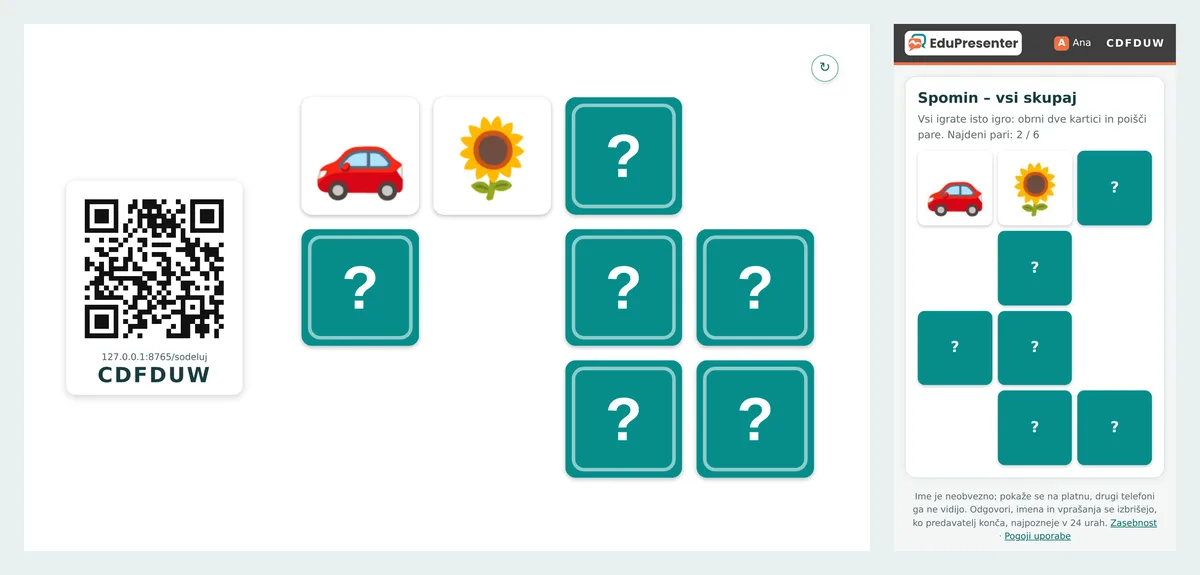
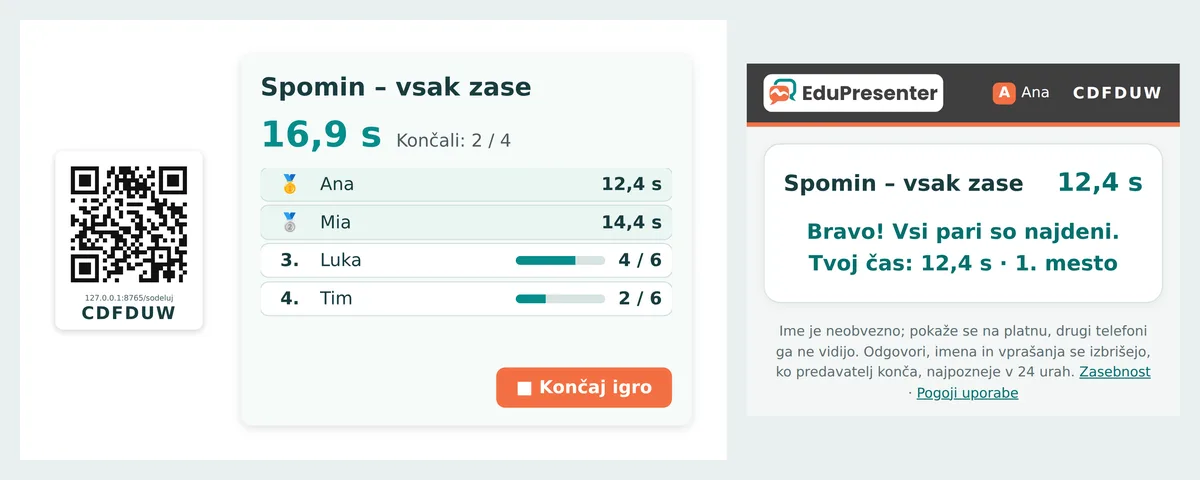
Z možnostjo Predstavitev gre naprej šele, ko so najdeni vsi pari → (tipka, gumb ali daljinec) ne gre na naslednji korak, dokler igra ni rešena; pri igri vsak zase, dokler je ne končaš ali vsi igralci ne najdejo vseh parov. Nazaj gre lahko vedno. Brez internetne povezave igra s telefoni ni mogoča in predstavitev ni zaklenjena.
Za igro s telefoni gredo na strežnik le pomanjšane slike igre (približno 150 × 150 točk) in stanje igre; izbrišejo se s sejo.
Enačba
Meni ima kategorije Enačba (znaki, zapis, predogled), Prikaz v predstavitvi (Vse, Rezultat ob →, Po korakih), Pisava in Videz (Barva, Prosojnost).
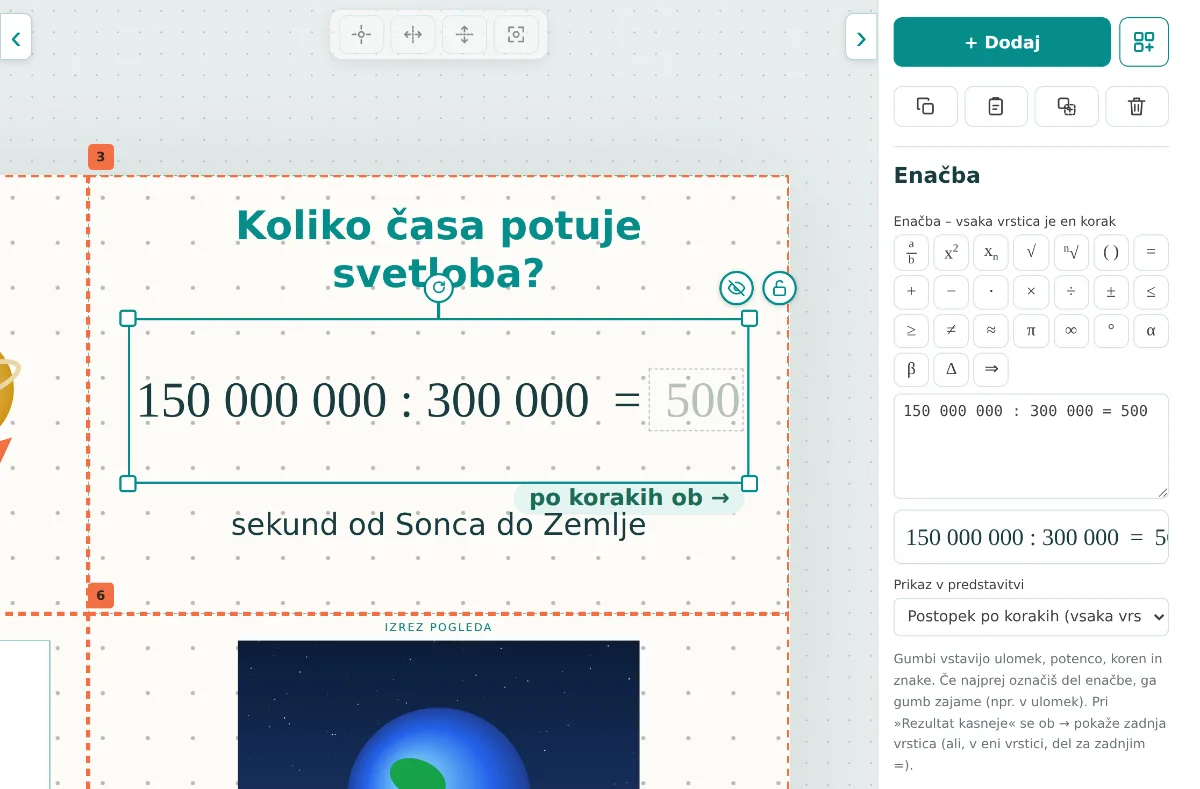
Enačbo pišeš z gumbi (ulomek, potenca, koren, znaki). Če najprej označiš del, ga gumb zajame. Vsaka vrstica je en korak reševanja.
- Vse naenkrat, Rezultat kasneje ali Postopek po korakih – vsaka vrstica ob →.
- Ena vrstica z več znaki = se razkriva po delih:
2·4 + 3 =→8 + 3 =→11. - Razkrit del ostane viden do konca predstavitve; razkriva se samo na najmanjšem koraku, ki enačbo vsebuje.
Poštevanka
Rezultat in čas (enak meni pri vprašanju, Označi na sliki, Oceni število, Razvrsti, Poštevanki in Spominu): Točke | Čas | Odštevanje, pod tem Hitrejši | V živo, nato Prikaz rezultata in ikona Poenoti. Odštevanje teče le, če je vrednost večja od 0. Rezultat, Stopničke in Razvrstitev se pokažejo le, če element prinaša točke. Poenoti prenese vse razen točk na druge elemente s točkami.
Računi, Igrajo in Način igre izbereš z gumbi. Pri igri S telefoni v kategoriji Rezultati nastaviš Točke za vsak pravilen račun (štejejo v končni rezultat) ali Hitrejši: najhitrejši igralec dobi 100 točk, vsak naslednji 10 manj, a vsaj 20.
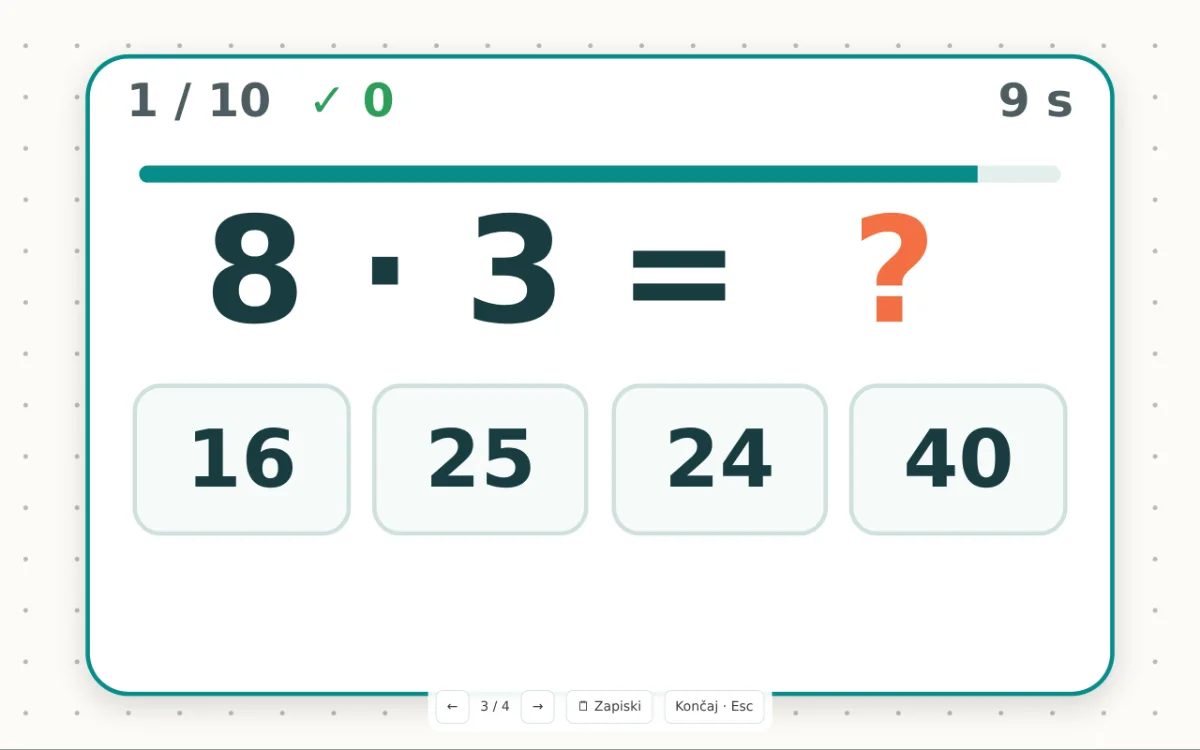
- Dodaj element Poštevanka; izberi poštevanke (1–10), množenje ali deljenje, število nalog in čas za nalogo. Tako kot interaktivno vprašanje zapolni trenutni izrez in se doda kot nov korak; v predstavitvi deluje samo na tem koraku. Element in korak se premikata skupaj; element ima zaklenjeno razmerje širine in višine, zato korak ob povečavi ali pomanjšavi ostane okoli njega.
- Način Izbira med štirimi odgovori (učenci tapnejo rezultat, npr. na interaktivni tabli) ali Odgovor pokaže učitelj.
- V predstavitvi ▶ Začni ali →; → pokaže odgovor in nato naslednjo nalogo. Na koncu se pokaže rezultat.
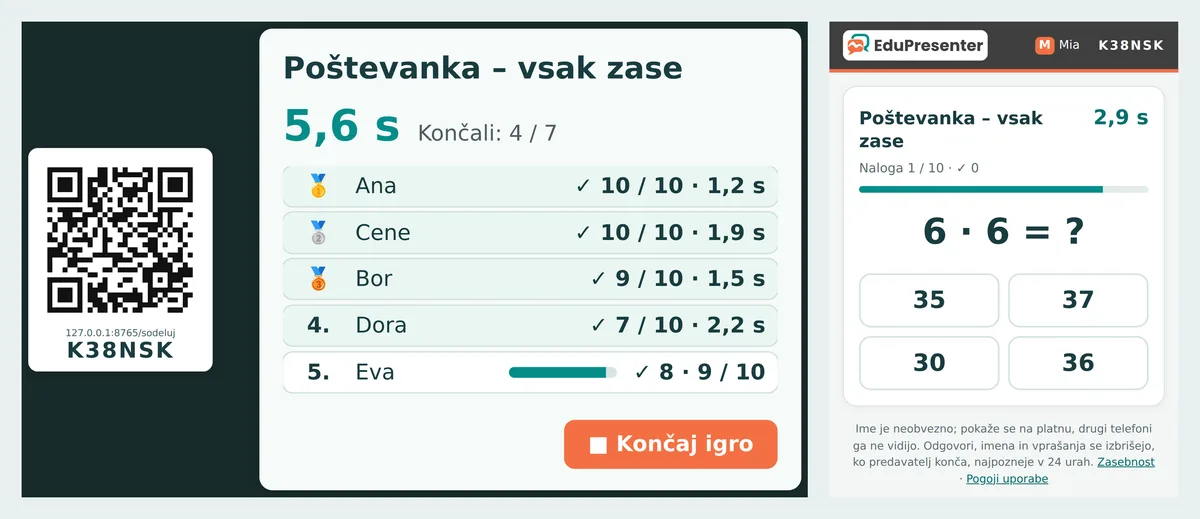
Igrajo: Vsak zase s telefonom (lestvica) – na platnu sta koda QR in seznam igralcev. Ko so poslušalci povezani, klikni ▶ Začni igro: vsak dobi na telefonu svoje naloge iz izbranih poštevank in izbira med štirimi odgovori (s časom za nalogo, če je nastavljen). Čas meri strežnik od začetka igre do zadnjega odgovora. Na platnu je lestvica: najprej po pravilnih odgovorih, pri enakem številu po času (🥇 🥈 🥉). ■ Končaj igro igro konča, ↻ Nova igra pripravi novo.
Kamera
Meni ima kategorije Vsebina (izbira kamere, Vklopi predogled, gumbi Zrcali, Obrni in Fotoaparat), Delovanje (Snema od koraka, Ustavi na koraku), Predogledna sličica (Posnemi, Odstrani, Zameglitev) in Videz (barva besedila in ozadja).
Kamera pokaže sliko spletne ali dokumentne kamere – npr. za prikaz dela z rokami. Med predstavitvijo se vklopi na korakih, kjer je element viden (ali od koraka, ki ga izbereš pri Snema od koraka), in izklopi pri Ustavi na koraku.
- V lastnostih izbereš kamero, sliko zrcališ ali obrneš na glavo in z ▶ Vklopi predogled preveriš sliko že med urejanjem.
- Z možnostjo Fotoaparat se na kameri pokažeta gumba za fotografijo in video; posnetek ostane v projektu na trenutnem koraku.
- Če kamera ne deluje, glej Kamera ne deluje.
Dva zaslona: v oknu za predavatelja je na koraku s kamero v okvirju Trenutni korak živa slika kamere na njenem mestu (enaka kot na projektorju) z oznako V ŽIVO. Gumb na sliki kamere (z imenom kamere) odpre seznam kamer – izbrana ima kljukico – ter Zrcali sliko in Obrni za 180°. Sprememba velja takoj, tudi na projektorju, in se shrani v element.
Živo besedilo
Živo besedilo (Dodaj → Napredno) je besedilo, katerega vrstice se v predstavitvi pokažejo ena za drugo, na istem mestu in z isto obliko.
- V meniju pod Vrstice napiši vsebino: vsaka vrstica je ena vsebina (Enter = nova vrstica). Na platnu urejevalnika je vrstica, v kateri je kazalec, sicer prva.
- Ob tipki Naprej: element pripada najmanjšemu koraku, ki ga vsebuje celega (kot video). Na tem koraku vsak pritisk na Naprej (tipka, klik ali daljinec) pokaže naslednjo vrstico; na naslednji korak gre predstavitev šele po zadnji vrstici. Nazaj gre po vrsticah nazaj. Pred tem korakom je na platnu prva vrstica, za njim zadnja. Ob vsakem začetku predstavitve se element ponastavi in začne s prvo vrstico.
- Na čas: vrstice se menjajo same vsakih nekaj sekund, dokler je korak na platnu (po želji Ponavljaj v krogu); Naprej gre takoj na naslednji korak.
- Prehod: Brez, Pojavi, Drsi (ob Naprej nova vrstica pride z leve, ob Nazaj z desne) ali Tipkaj. Če se vrstici začneta enako (npr. »Edusatis je priložnost za …«), se premakne ali pojavi le del, ki se spremeni.
- Samodejna velikost pisave: črke sledijo širini okvirja; vse vrstice imajo enako velikost.
- V oknu za predavatelja in na daljincu ima vsaka vrstica (oz. slika pri Živih slikah) svojo sliko koraka: vidiš trenutno in naslednjo (npr. »2. B · 3 / 5«).
- Pisavo, velikost (tudi samodejno), barvo besedila in ozadja, poravnavo in sloge nastaviš kot pri elementu Besedilo. Z dvojnim klikom urejaš vse vrstice hkrati; besedilo iz drugega elementa Besedilo lahko kopiraš (Ctrl+C) in prilepiš (Ctrl+V) med urejanjem ali v polje Vrstice.
Telefoni poslušalcev dobijo korak elementa tako, kot je na platnu (vsako vrstico po vrsti); PDF in PowerPoint pokažeta pred korakom prvo vrstico, za njim zadnjo.
Žive slike
Žive slike (Dodaj → Napredno) so slika, ki se v predstavitvi zamenja z naslednjo – na istem mestu in v enakem okvirju. Ko element izbereš, je v meniju vedno izbrana prva slika.
- Ob kliku na gumb izberi več slik naenkrat. Nastane element s prvo sliko; v meniju pod Slike po korakih so vse slike kot sličice s številkami.
- Klik na sličico pokaže to sliko na platnu (oznaka npr. 2 / 4 je samo v urejevalniku). Gumbi Zamenjaj, Obreži in Odstrani ozadje na vrhu menija delujejo na izbrano sliko; okvir elementa ostane enak. Pri Obreži cela slika ostane shranjena: ob ponovnem obrezovanju vidiš celo sliko z dosedanjim izrezom, Cela slika jo vrne. Obrezovanje in odstranjeno ozadje se ne izključujeta: po odstranitvi ozadja ponovno obrezovanje pokaže celo sliko brez ozadja, Obnovi ozadje pa vrne samo ozadje. Ko odstraniš ozadje, sta Občutljivost in Obnovi ozadje pod poljem Ime slike. Vrstni red spremeniš s povlekom sličice, z × sliko odstraniš, z + Dodaj slike dodaš nove – tudi s povlekom datotek na sličice ali s Ctrl+V.
- Ob tipki Naprej: element pripada najmanjšemu koraku, ki ga vsebuje celega. Na tem koraku vsak pritisk na Naprej pokaže naslednjo sliko, na naslednji korak gre predstavitev šele po zadnji; Nazaj gre po slikah nazaj. Ob vsakem začetku predstavitve se začne s prvo sliko.
- Na čas: slike se menjajo same vsakih nekaj sekund, dokler je korak na platnu (gumb ↻ Ponavljaj jih menja v krogu).
- Prehod: Brez, Pojavi, Drsi (ob Naprej nova slika pride z leve in prejšnjo odrine na desno, ob Nazaj pride z desne) ali Povečaj (ob Naprej nova slika zraste iz majhne čez prejšnjo, ob Nazaj se prejšnja zmanjša in razkrije sliko pod njo). Prileganje: Prilagodi (vsa slika je vidna) ali Zapolni (slika zapolni okvir, robovi se odrežejo). Ozadje (prozorno, belo, črno), Napis pod sliko (gumb ob polju Ime slike; ime izbrane slike v tem polju spremeniš), prosojnost, obroba in zaobljeni vogali so kot pri navadni sliki.
Slike se ob dodajanju pomanjšajo (največ 1920 točk). Telefoni poslušalcev dobijo korak tako, kot je na platnu; PDF in PowerPoint pokažeta pred korakom prvo sliko, za njim zadnjo.
Živo okno
Meni ima kategorije Vsebina (spletni naslov), Predogledna sličica (Posnemi, Odstrani, Zameglitev) in Videz (Besedilo, Ozadje, Gumb). Okno izbereš, zamenjaš ali ustaviš z gumbi na samem elementu.
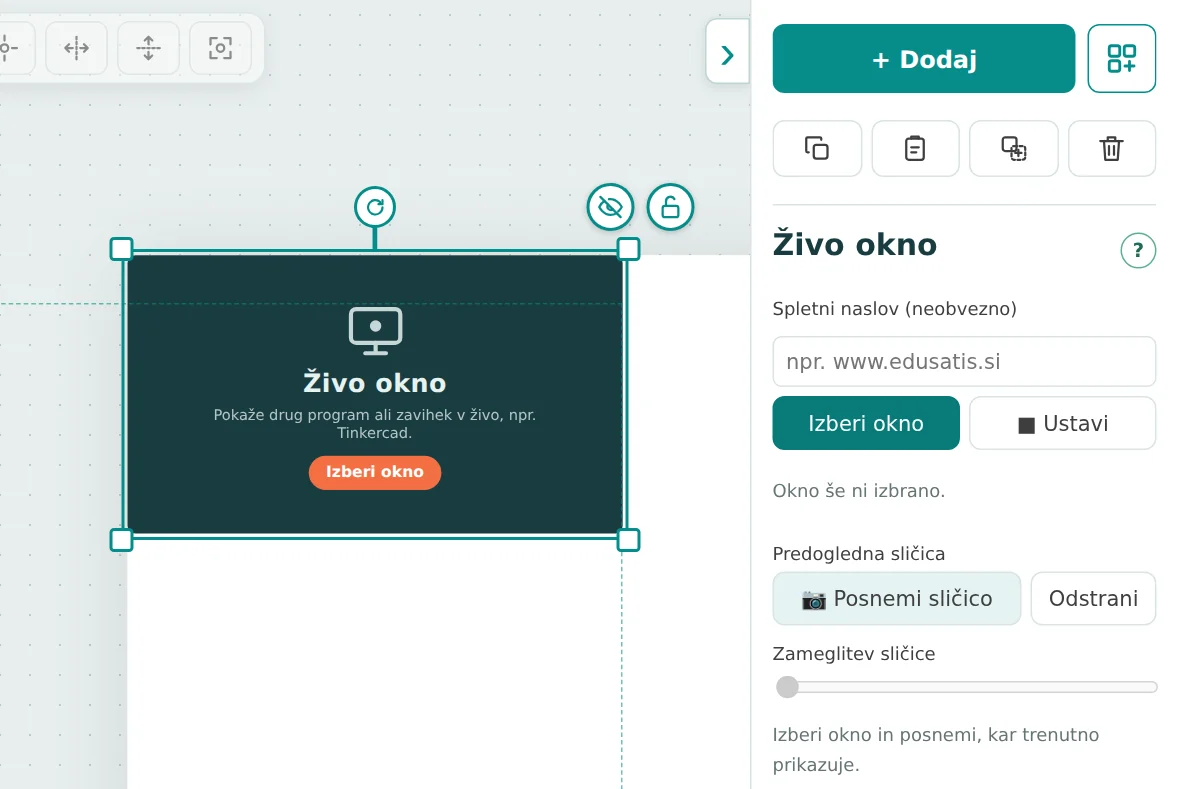
Živo okno v predstavitev vstavi drugo okno ali zavihek v živo, npr. spletno stran ali program. Klikni Izberi okno na samem elementu (tudi med predstavitvijo) in v brskalnikovem izbirniku izberi okno, zavihek ali cel zaslon; prikaz končaš z ■ ali z brskalnikovim gumbom za ustavitev deljenja.
Če vpišeš spletni naslov, ga z Odpri stran odpreš v oknu ob zapiskih (da stran pogledaš ali se prijaviš), nato klikni Deli okno in v izbirniku (zavihek Okno) izberi okno s stranjo.
Deljenje okna: stran se deli kot okno. Brskalnikovo obvestilo o deljenju je majhno plavajoče okence, ki ga skriješ z Skrij; naslovno vrstico okna (naslov in naslovna vrstica strani) EduPresenter samodejno odreže – izmeri jo, ko odpre okno s stranjo.
Med predstavitvijo na dveh zaslonih stran odpre urejevalnik (ne predstavitev), zato Pokaži v živo v oknu za predavatelja prinese okno s stranjo naprej, predstavitev na projektorju pa ostane čez cel zaslon.
Priprava ob zagonu: če ima predstavitev živo okno, se ob ▶ Predvajaj najprej odpre okno Predstavitev vsebuje živo okno s seznamom živih oken in njihovimi koraki. Z ↗ Odpri stran odpreš stran, z Deli okno (oziroma Izberi okno) pa že takoj dovoliš deljenje – vrstica pokaže ✓ Pripravljeno · v živo. Ko so pripravljena vsa živa okna, klikni ▶ Začni predstavitev (prej ta gumb ni na voljo). Ko prideš do koraka, je slika že v živo; med predstavitvijo samo preklopiš na zavihek s stranjo. Pozneje začne brez priprave (okno izbereš na koraku).
Izbira velja, dokler ne klikneš ■ Ustavi ali zapreš EduPresenter; v shranjenem projektu ostane okvir. S 📷 Posnemi sličico shraniš trenutno sliko okna, ki se pokaže namesto njega.
Namig (Windows, dva zaslona): med predstavitvijo ne preklapljaj oken prek opravilne vrstice – ko se z miško pomakneš na sličico okna, Windows (funkcija Peek) za trenutek skrije vsa okna in na projektorju pokaže namizje. Stran prikliči z gumbom Pokaži v živo v oknu za predavatelja: vrstica živega okna kaže ime · ● v živo · Pokaži v živo · ⟳ · ■ (⟳ izbere drugo okno, ■ ustavi). Predstavitev ostane na projektorju tudi, ko okno s stranjo prikličeš v ospredje. Peek lahko tudi izklopiš: Nastavitve → Sistem → Vizitka → Dodatne sistemske nastavitve → Učinkovitost → Nastavitve in odkljukaj Omogoči Peek.
Sodeluj (koda QR za telefone)
Odgovarjajo, Sprašujejo in Spremljajo so skupna nastavitev predstavitve: če jo spremeniš pri enem elementu Sodeluj, se spremeni pri vseh; nov element Sodeluj jo prevzame od obstoječih.
Vsaj ena od možnosti Odgovarjajo, Sprašujejo in Spremljajo ostane izbrana. Poslušalec na telefonu spremeni ime s klikom na svoje ime ali črko.
Zgoraj z gumbi Odgovarjajo, Sprašujejo in Spremljajo izbereš, kaj lahko poslušalci počnejo. Prikaz: QR, Naslov ali Besedilo. Povezava: naslov edupresenter.com/sodeluj je Pod QR (privzeto), Spodaj – velik ob spodnjem robu elementa – ali Oboje; z drsnikom Velikost besedila določiš, kako velik je spodnji naslov (100 % = čez vso širino elementa). Enako izbiro imajo vsi elementi s kodo QR za sodelovanje: Vprašanje s telefoni (tudi okno Pridruži se s telefonom), Vprašanja publike, Mnenje občinstva, Oblak besed, Oceni število, Razvrsti, Označi na sliki ter Spomin in Poštevanka s telefoni – v njihovem meniju je razdelek Povezava; koda QR, kamera, kvadratki poslušalcev in karte ostanejo nad naslovom. Naslov in besedilo urejaš na platnu (dvoklik). Videz: Ozadje, Besedilo in Brez ozadja (prozorno).
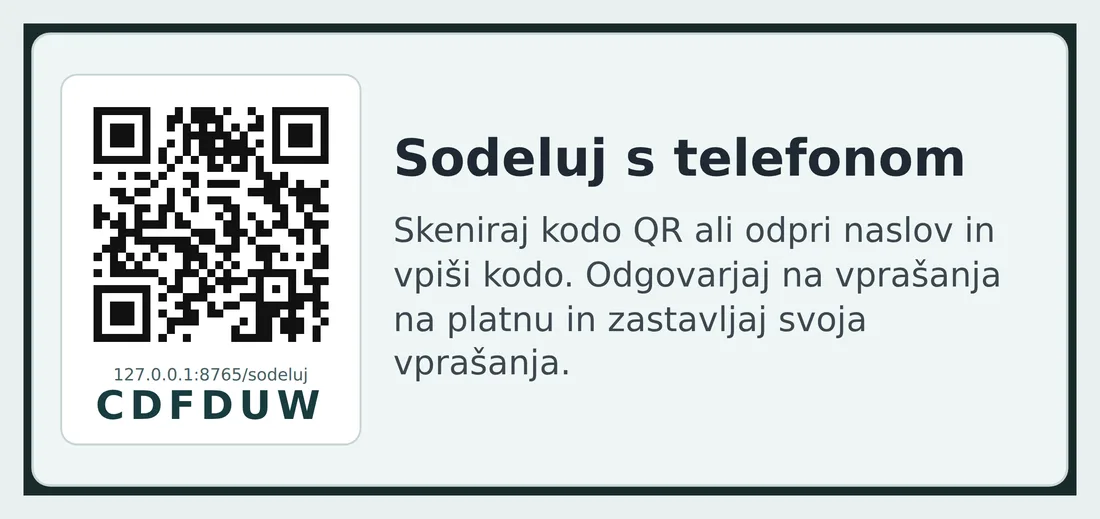
- Element Sodeluj (skupina Šola) pokaže samo kodo QR z naslovom in kodo. Postavi ga na začetek predstavitve, da se poslušalci povežejo, preden začneš.
- Poslušalci skenirajo kodo ali odprejo naslov in vpišejo kodo; lahko vpišejo ime ali vzdevek. Nato odgovarjajo na interaktivna vprašanja, mnenje občinstva in igrajo spomin s telefoni, ko se pojavijo na platnu.
- Z možnostjo Poslušalci lahko zastavljajo vprašanja (privzeto vklopljeno) se ob prikazu elementa odprejo vprašanja poslušalcev. Vidiš jih z gumbom 📱 v vrstici predstavitve ali v elementu Vprašanja publike.
- Poslušalci lahko spremljajo predstavitev v živo: ko se element pokaže, se začne prenos predstavitve na telefone (slika, brez zvoka). Poslušalci lahko odgovarjajo na interaktivna vprašanja: vklopi odgovarjanje s telefoni (in karticami) za celotno predstavitev – enaka nastavitev je v meniju Poslušatelji.
- Pri Prikaz izbereš Samo koda QR, Naslov in koda QR ali Naslov, koda QR in besedilo. Naslov in besedilo lahko spremeniš; če besedilo izbrišeš, se pokaže privzeto navodilo. Ko je element ožji, se naslov, koda in besedilo zložijo eden pod drugega.
- Koda za sodelovanje velja 12 ur od prvega zagona predstavitve: nastane že, ko v predstavitev dodaš element za telefone, in ostane ista (koda, ki je nikoli ne zaženeš, se izbriše 7 dni po zadnji uporabi); vse predstavitve, ki jih v tem času zaženeš v istem brskalniku, imajo isto kodo (shranjena je v pomnilniku brskalnika) – poslušalcem, ki so se že povezali, se ni treba povezati znova. Ko odpreš drug projekt, se odgovori, vprašanja in imena prejšnjega izbrišejo, koda ostane. Po 12 urah se koda zamenja sama (ni vezana na polnoč); v meniju uporabnika → Nastavitve → Koda za sodelovanje vidiš trenutno kodo, z gumbom Nova koda pa jo zamenjaš takoj (stara preneha delovati, poslušalci se morajo znova povezati).
- Izbereš še barvo ozadja in besedila. Z Brez ozadja (prozorno) je element prozoren – vidi se, kar je pod njim; koda QR ostane na belem, da jo telefoni zanesljivo preberejo. Potrebna je internetna povezava.
Vprašanja publike
Naslov urejaš na platnu (dvoklik). Videz: Ozadje, Besedilo in Brez ozadja (prozorno).
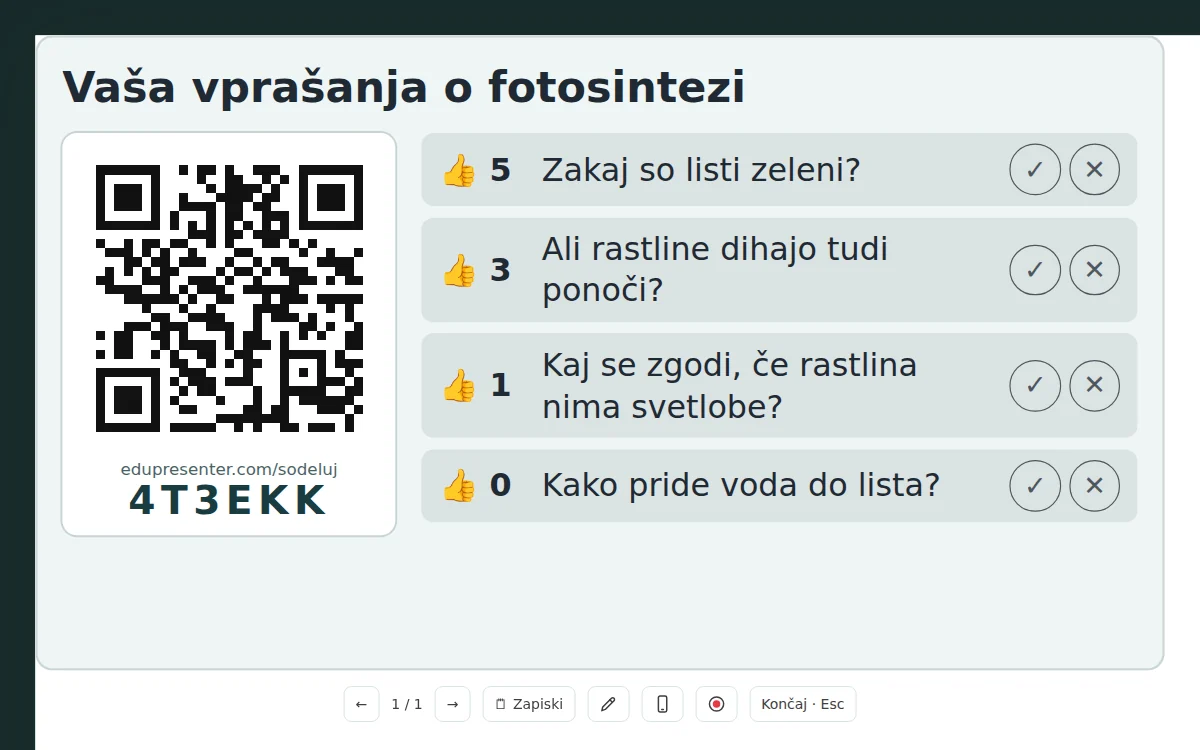
- Dodaj element Vprašanja publike. Tako kot interaktivno vprašanje zapolni trenutni izrez in se doda kot nov korak (korak lahko premakneš npr. na konec predstavitve); v predstavitvi deluje samo na tem koraku. Element in korak se premikata skupaj; element ima zaklenjeno razmerje širine in višine, zato korak ob povečavi ali pomanjšavi ostane okoli njega. Vpišeš lahko naslov in barvo ozadja.
- V predstavitvi se na elementu pokažeta koda QR in kratka koda. Poslušalci jo skenirajo s telefonom (ali odprejo edupresenter.com/sodeluj in vpišejo kodo), zastavijo vprašanje in glasujejo za vprašanja drugih.
- Vprašanja se sproti razvrščajo po številu glasov. Z ✓ vprašanje označiš kot odgovorjeno (pomakne se na konec), z ✕ ga skriješ – tudi na telefonih.
V meniju je razdelek Povezava (Pod QR, Spodaj, Oboje): naslov edupresenter.com/sodeluj je lahko tudi velik ob spodnjem robu elementa, z drsnikom Velikost besedila določiš, kako velik je.
Isti seznam in večjo kodo QR pokaže tudi gumb s telefonom 📱 v vrstici med predstavitvijo, kjer lahko zastavljanje vprašanj izklopiš. Sodelovanje je anonimno; na strežniku so le vprašanja in glasovi, ki se izbrišejo z gumbom Končaj sodelovanje in izbriši podatke ali 12 ur po prvem zagonu predstavitve. Potrebna je internetna povezava.
Mnenje občinstva
Vsaka trditev ima gumba Lestvica in Besedilo (vrsta odgovora). V kategoriji Lestvica izbereš 1–5, 1–7 ali 0–10 ter konca, v Rezultati V živo ali Zberi, nato prikaži. Videz: Besedilo, Ozadje in Brez ozadja (prozorno).
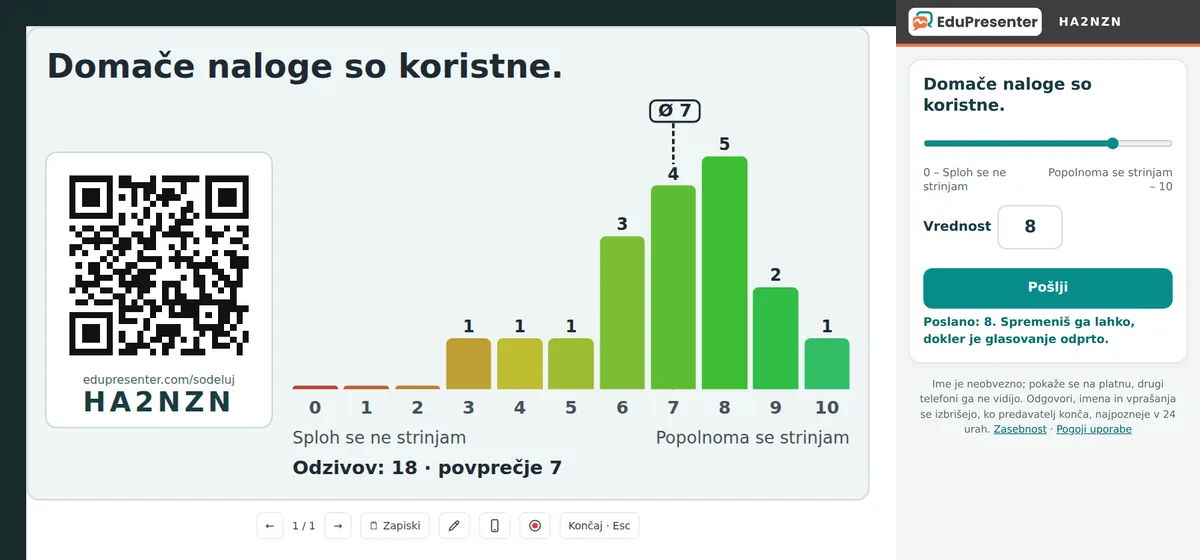
- Dodaj element Mnenje občinstva. Tako kot interaktivno vprašanje zapolni trenutni izrez in se doda kot nov korak. Element in korak sta vezana drug na drugega: premakneš ali povečaš enega, se spremeni tudi drugi. Razmerje širine in višine je zaklenjeno, zato korak vedno ostane okoli mnenja; če mnenje ni vezano, ga z Ustvari korak za mnenje znova dobi.
- Pri Trditve in vprašanja vpiši prvo trditev (npr. »Domače naloge so koristne.«).
- Z + Dodaj trditev ali vprašanje dodaš še druge (do 8). Pri vsaki izbereš Lestvica (strinjanje z drsnikom ali številko) ali Besedilni odgovor (poslušalci vpišejo kratek odgovor). Z ✕ postavko odstraniš. Ko jih je več, vpiši še naslov.
- Za trditve izberi lestvico (1–5, 1–7 ali 0–10) in napisa na obeh koncih, npr. Sploh se ne strinjam in Popolnoma se strinjam.
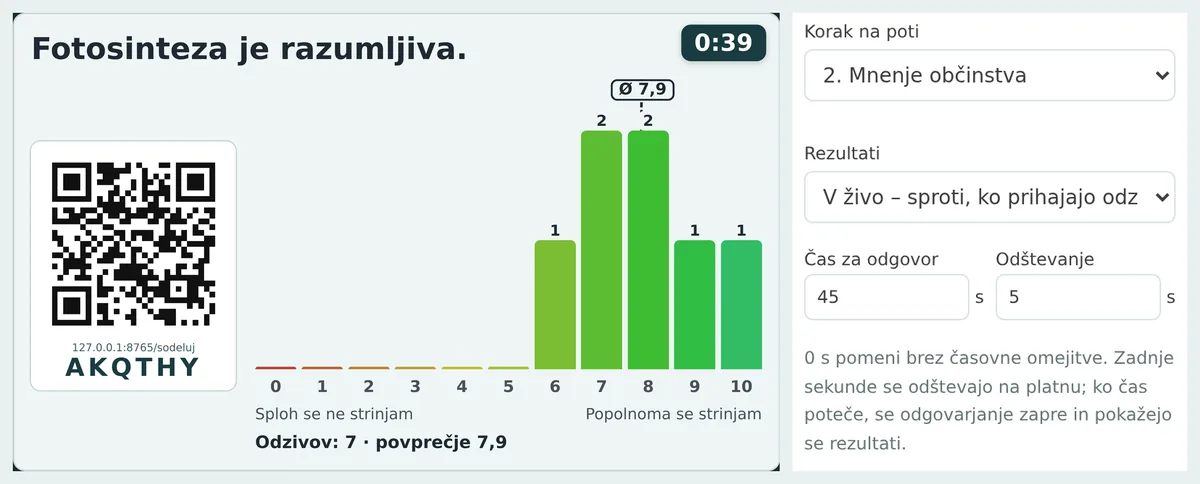
- Pri Rezultati izberi V živo (rezultati rastejo sproti) ali Zberi odzive, nato prikaži (na platnu je le število odzivov, dokler ne pritisneš Naprej (→)).
- Čas za odgovor (v sekundah; 0 pomeni brez omejitve) in Odštevanje: med predstavitvijo čas teče desno zgoraj, zadnje sekunde se z velikimi številkami odštevajo čez element. Ko čas poteče, se odgovarjanje zapre in pokažejo se rezultati.
- V predstavitvi poslušalci skenirajo kodo QR, na telefonu odgovorijo na vse postavke in tapnejo Pošlji. Odgovore lahko spremenijo, dokler je glasovanje odprto.
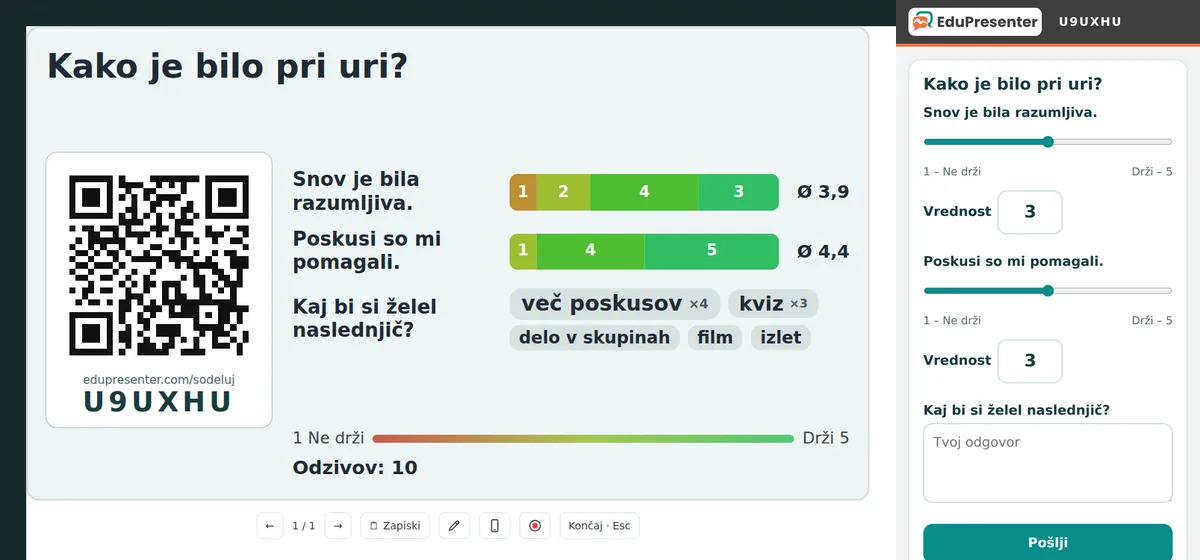
- Enaki besedilni odgovori (ne glede na velike črke in presledke) se združijo v enega s številom (×3); pogostejši so večji.
- Neprimeren besedilni odgovor skriješ na platnu z ✕, ki se pokaže ob premiku miške nanj.
Odgovori so anonimni. Na strežniku so le naslov, trditve in vprašanja ter oddani odgovori; izbrišejo se z gumbom Končaj sodelovanje in izbriši podatke ali 12 ur po prvem zagonu predstavitve. Ob novem predvajanju se zbiranje začne znova. Potrebna je internetna povezava.
Oblak besed
V Videzu gumb Ponastavi (ob gumbu Brez ozadja) vrne privzeto barvo besedila in ozadja. Enako pri Mnenju, Vprašanjih publike, Sodeluj in Spominu.
Vprašanje urejaš neposredno na platnu (dvoklik na vprašanje; Enter ali klik drugam shrani, Esc prekliče) – enako pri Označi na sliki, Oceni število in Razvrsti. Besed na poslušalca vpišeš v polje (1–10, privzeto 1), Rezultati izbereš z gumbi. Videz: Besedilo, Ozadje in Samodejna barva besedila. Enako velja za Označi na sliki, Oceni število in Razvrsti.
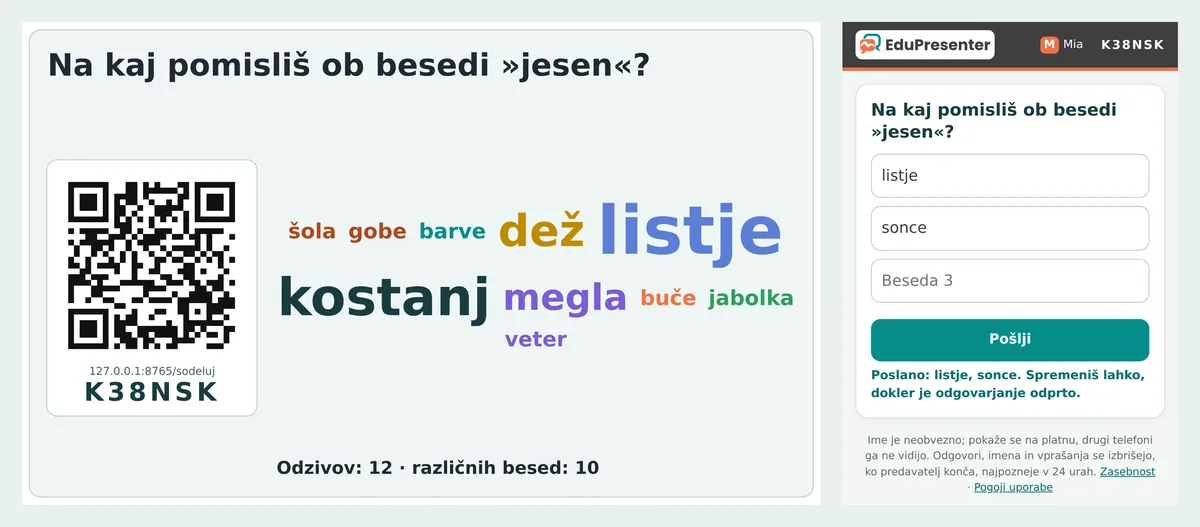
- Element Oblak besed (skupina Šola): vpiši vprašanje in izberi, koliko besed (1–3) lahko pošlje vsak poslušalec. Tako kot interaktivno vprašanje zapolni trenutni izrez in se doda kot nov korak; v predstavitvi deluje samo na tem koraku. Element in korak se premikata skupaj; element ima zaklenjeno razmerje širine in višine, zato korak ob povečavi ali pomanjšavi ostane okoli njega.
- Poslušalci se povežejo s kodo QR in vpišejo besede; dokler je odgovarjanje odprto, jih lahko zamenjajo.
- Ista beseda (ne glede na velike in male črke) se v oblaku pokaže enkrat in je večja, čim večkrat je bila poslana. Z ✕ (ko se z miško postaviš na besedo) besedo skriješ.
- Rezultati: v živo (privzeto) ali zberi odzive in jih pokaži z →.
- Čas za odgovor in Odštevanje delujeta kot pri Mnenju občinstva: ko čas poteče, se odgovarjanje zapre.
Označi na sliki
Telefoni dobijo pomanjšano sliko takoj, ko je korak na platnu. Če se pošiljanje na slabem ali preobremenjenem omrežju izgubi, jo računalnik pošlje znova, telefon pa jo zahteva znova – napis »Nalagam …« zato ne ostane. Dokler slika ni naložena, je na njenem mestu na platnu gumb Naloži sliko – sliko naložiš kar tam (ali v meniju).
Rezultat in čas (enak meni pri vprašanju, Označi na sliki, Oceni število, Razvrsti, Poštevanki in Spominu): Točke | Čas | Odštevanje, pod tem Hitrejši | V živo, nato Prikaz rezultata in ikona Poenoti. Odštevanje teče le, če je vrednost večja od 0. Rezultat, Stopničke in Razvrstitev se pokažejo le, če element prinaša točke. Poenoti prenese vse razen točk na druge elemente s točkami.
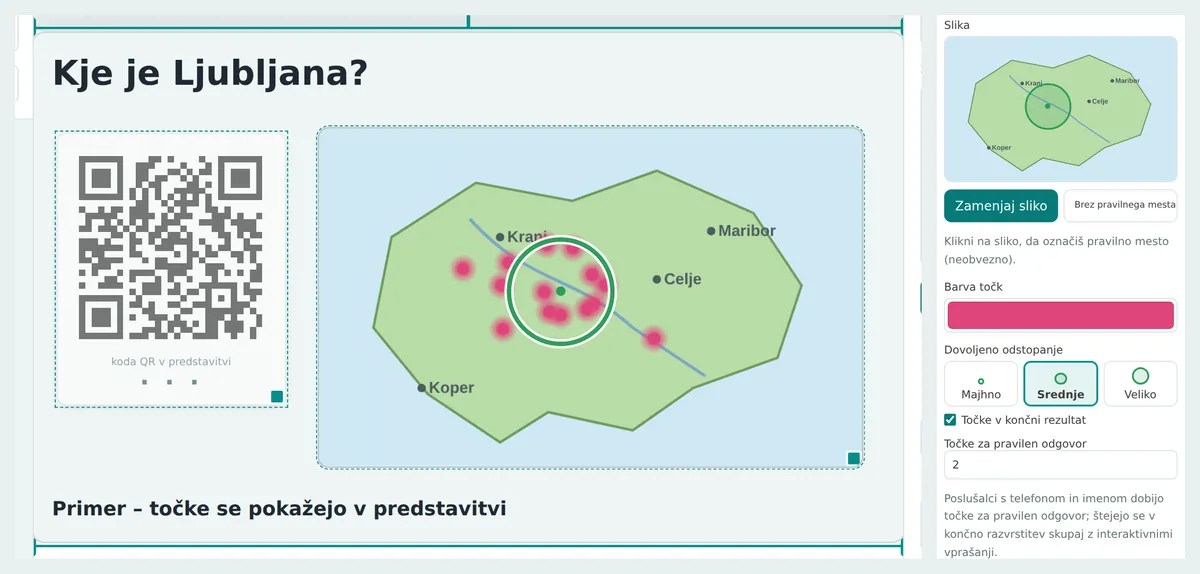
Vprašanje vpišeš v meniju. Na predogledu slike klikneš pravilno mesto; ko je slika naložena, jo zamenjaš z gumbom Zamenjaj sliko. Odstopanje: S, M ali L. V Rezultatih nastaviš Točke (0 = brez točk) in Hitrejši: prvi pravilni odgovor dobi 100 točk, vsak naslednji toliko manj, kolikor sekund je zaostal, a vsaj 20. Za natančnejšo izbiro klikni gumb v spodnjem desnem kotu slike v meniju: slika se odpre v večjem oknu, kjer s klikom označiš pravilno mesto.
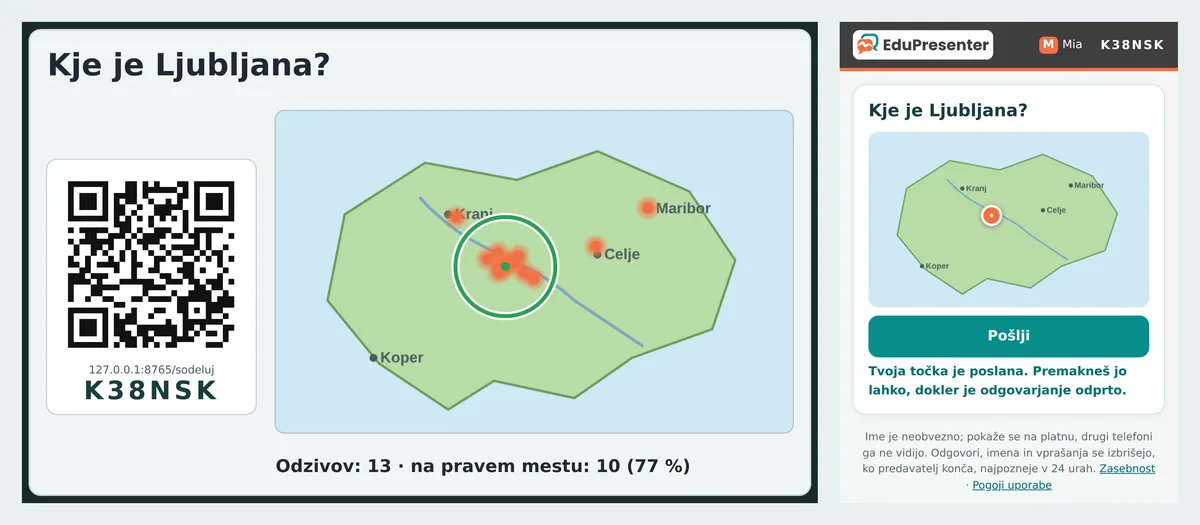
- Element Označi na sliki: naloži sliko (npr. zemljevid, skico, shemo) in vpiši vprašanje. Tako kot interaktivno vprašanje zapolni trenutni izrez in se doda kot nov korak; v predstavitvi deluje samo na tem koraku. Element in korak se premikata skupaj; element ima zaklenjeno razmerje širine in višine, zato korak ob povečavi ali pomanjšavi ostane okoli njega.
- Klikni na sliko v desnem meniju, da označiš pravilno mesto (neobvezno). Dovoljeno odstopanje izbereš z majhnim, srednjim ali velikim krogcem; enako velik krog se pokaže na sliki v desnem meniju, točke v njem štejejo kot pravilne.
- Ko je element izbran, kodo QR in sliko premikaš po elementu, z ročajem v kotu pa ju večaš ali manjšaš. Izbereš tudi barvo točk poslušalcev.
- Točke v končni rezultat: poslušalci s telefonom in imenom za točko v krogu dobijo izbrano število točk. Štejejo se v razvrstitev (Rezultati, stopničke) skupaj z interaktivnimi vprašanji; v preglednici rezultatov ima element svoj stolpec.
- Poslušalci na telefonu tapnejo mesto na sliki in ga pošljejo; dokler je odgovarjanje odprto, ga lahko premaknejo.
- Privzeto se na platnu najprej pokaže samo slika s številom odzivov. → pokaže vse točke, zelen krog pravilnega mesta in delež točk v krogu.
- Čas za odgovor in Odštevanje delujeta kot pri Mnenju občinstva.
- Na strežnik gre samo pomanjšana slika (do približno 640 točk), ki jo telefoni prenesejo enkrat.
- Sliko naložiš z gumbom v desnem meniju, jo prilepiš (Ctrl+V), ko je element izbran, ali jo povlečeš in spustiš na element. Delujejo tudi slike s telefona (galerija, posnetki zaslona, slike iz klepeta); slik HEIC (iPhone) brskalnik ne zna odpreti – shrani jih kot JPG.
Oceni število
Rezultat in čas (enak meni pri vprašanju, Označi na sliki, Oceni število, Razvrsti, Poštevanki in Spominu): Točke | Čas | Odštevanje, pod tem Hitrejši | V živo, nato Prikaz rezultata in ikona Poenoti. Odštevanje teče le, če je vrednost večja od 0. Rezultat, Stopničke in Razvrstitev se pokažejo le, če element prinaša točke. Poenoti prenese vse razen točk na druge elemente s točkami.
Vprašanje vpišeš v meniju; Pravilni odgovor in Odstopanje ± sta v eni vrstici, pod njima Enota. V Rezultatih nastaviš Točke in Hitrejši.
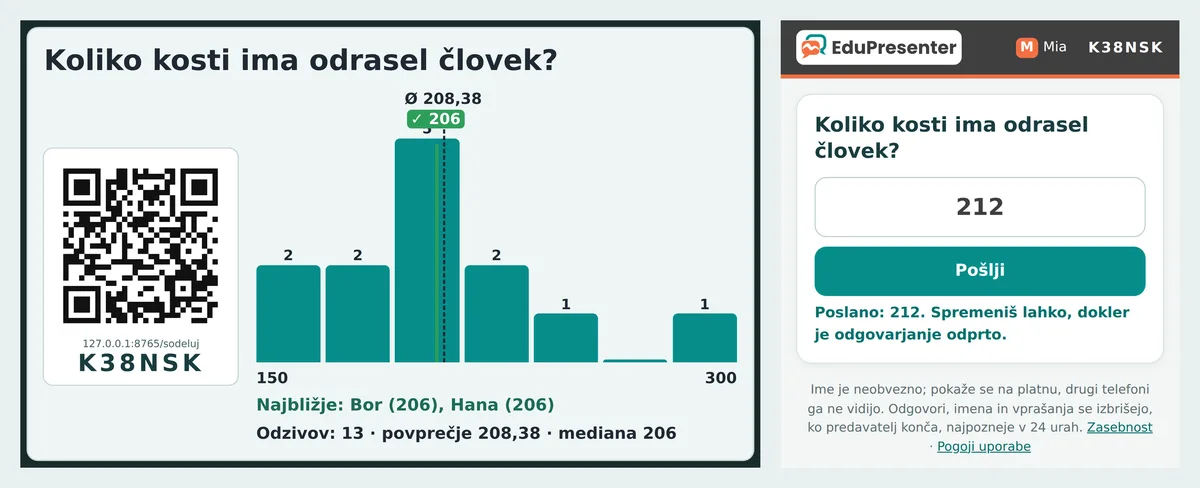
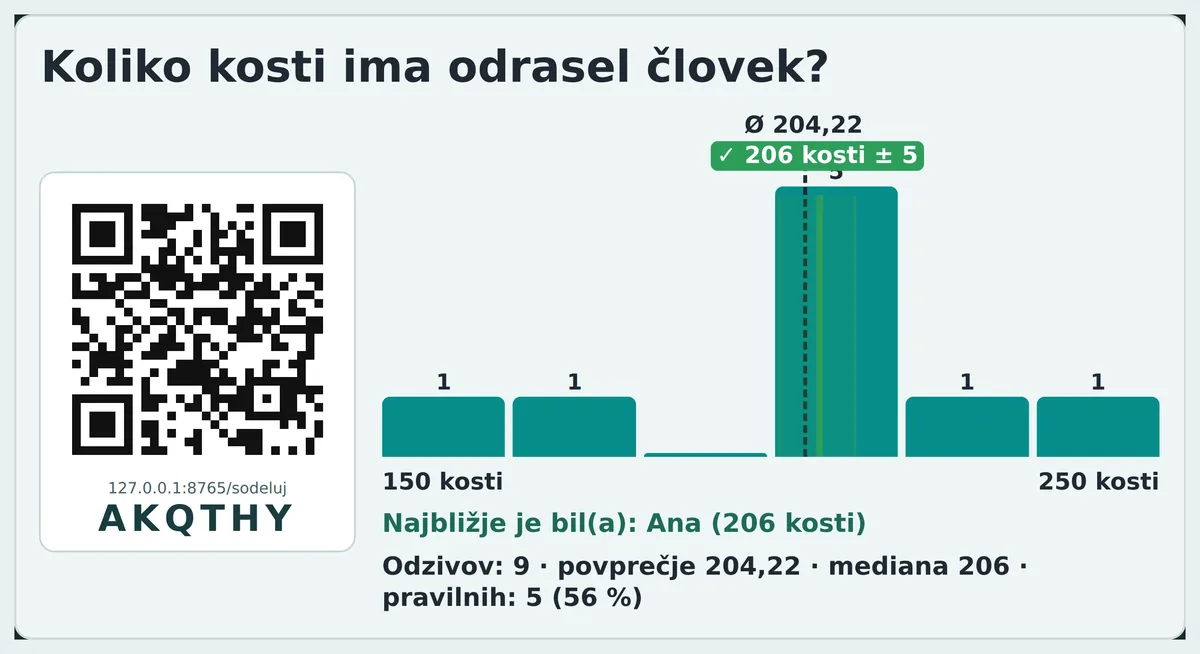
- Element Oceni število: vpiši vprašanje, pravilni odgovor (neobvezno), dovoljeno odstopanje (±) in enoto (npr. km, kosti). Ocena, ki je od pravilnega odgovora oddaljena največ za dovoljeno odstopanje, velja kot pravilna; na grafu je to zelen pas. Tako kot interaktivno vprašanje zapolni trenutni izrez in se doda kot nov korak; v predstavitvi deluje samo na tem koraku. Element in korak se premikata skupaj; element ima zaklenjeno razmerje širine in višine, zato korak ob povečavi ali pomanjšavi ostane okoli njega.
- Poslušalci na telefonu vpišejo število (tudi z decimalno vejico).
- Do → je na platnu samo število odzivov. Nato se pokažejo stolpci ocen s povprečjem, pravilni odgovor ter kdo je bil najbližje (z imenom, če ga je poslušalec vpisal), ter delež pravilnih.
- Točke v končni rezultat: pravilna ocena prinese izbrano število točk, ki se štejejo v razvrstitev skupaj z interaktivnimi vprašanji.
- Čas za odgovor in Odštevanje delujeta kot pri Mnenju občinstva.
Razvrsti
Pod vsakim pojmom je neobvezno polje Besedilo ob rezultatu (npr. nadmorska višina pri gorah). Ko razkriješ pravilni vrstni red, se pokaže ob pojmu na platnu in na telefonih; prej ga telefoni ne dobijo. Telefon poslušalca nato pokaže njegov vrstni red: zeleno pojmi na pravem mestu, rdeče na napačnem, pod tem pravilni vrstni red in koliko jih je na pravem mestu.
Pri večjem številu pojmov ima seznam na platnu drsnik: s kolescem miške ali drsnikom se pomikaš čez pojme, tudi med predstavitvijo.
Na telefonu poslušalci pojme razvrstijo z vlečenjem ali z gumboma ↑ in ↓.
Rezultat in čas (enak meni pri vprašanju, Označi na sliki, Oceni število, Razvrsti, Poštevanki in Spominu): Točke | Čas | Odštevanje, pod tem Hitrejši | V živo, nato Prikaz rezultata in ikona Poenoti. Odštevanje teče le, če je vrednost večja od 0. Rezultat, Stopničke in Razvrstitev se pokažejo le, če element prinaša točke. Poenoti prenese vse razen točk na druge elemente s točkami.
Vprašanje vpišeš v meniju, pojme v pravilnem vrstnem redu (telefoni jih dobijo premešane). V Rezultatih nastaviš Točke in Hitrejši; točke dobi, kdor razvrsti vse pojme pravilno.
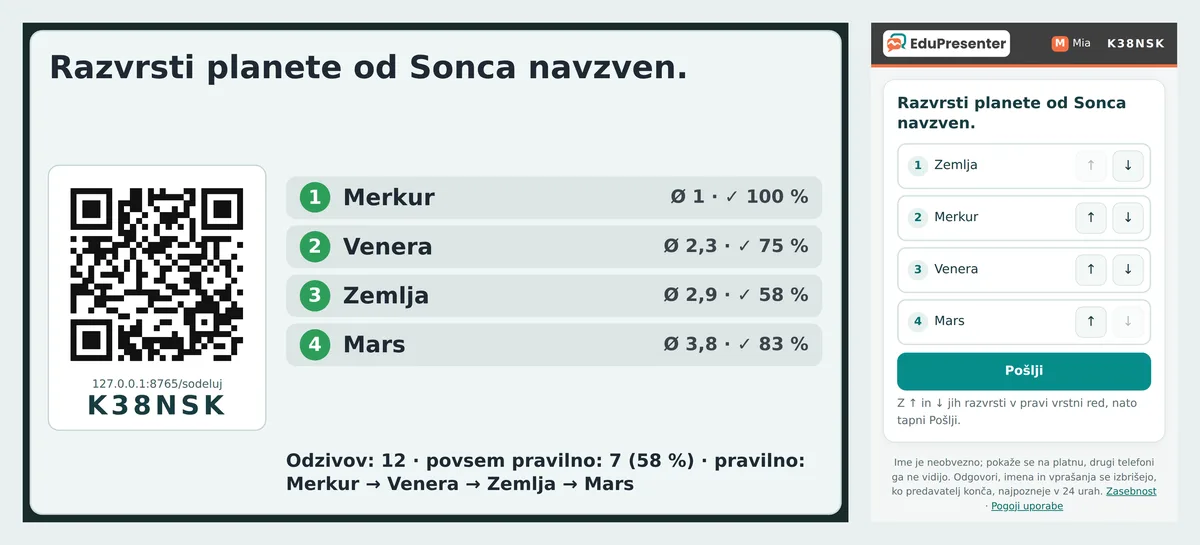
- Element Razvrsti: vpiši 2–8 pojmov v pravilnem vrstnem redu (z ↑ in ↓ jih premikaš). Če pravilnega vrstnega reda ni (npr. »kaj vam je najbolj všeč«), odkljukaj Vpisani vrstni red je pravilen. Tako kot interaktivno vprašanje zapolni trenutni izrez in se doda kot nov korak; v predstavitvi deluje samo na tem koraku. Element in korak se premikata skupaj; element ima zaklenjeno razmerje širine in višine, zato korak ob povečavi ali pomanjšavi ostane okoli njega.
- Telefoni dobijo pojme premešane in jih razvrstijo z ↑ in ↓, nato tapnejo Pošlji.
- Do → so na platnu pojmi premešani in število odzivov. Nato se pokaže povprečni vrstni red (Ø mesto), pri vsakem pojmu delež poslušalcev, ki so ga postavili na pravo mesto, in delež povsem pravilnih odgovorov.
- Čas za odgovor in Odštevanje delujeta kot pri Mnenju občinstva.
Ura, štoparica in odštevalnik
Zgoraj izbereš Ura, Štoparica ali Odštevalnik. V kategoriji Delovanje so sekunde, čas, odštevanje pred začetkom, poudarek zadnjih sekund, začetek na koraku in zvok, v Videzu pa barve Številke, Ozadje in Ozadje ikon (gumba ▶ in ↺).
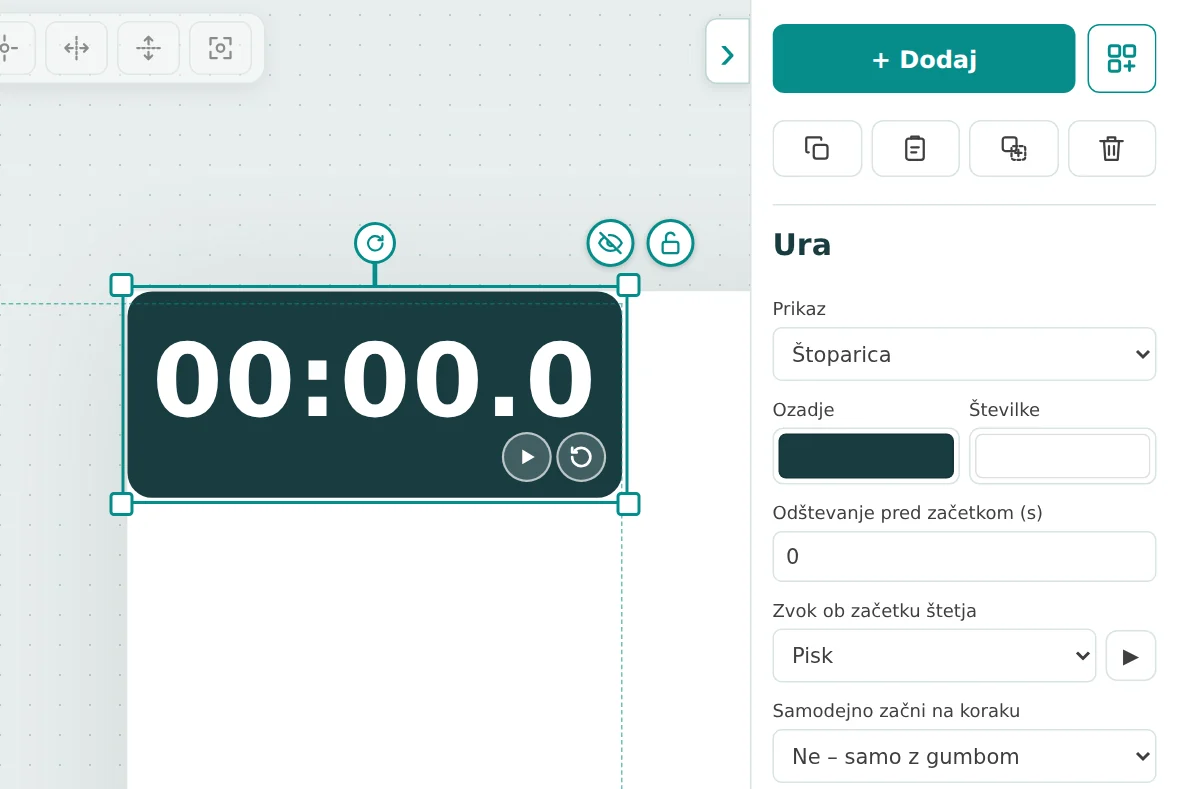
- Pri Prikaz izberi uro (trenutni čas), štoparico ali odštevalnik (minute in sekunde).
- Začneš, ustaviš in ponastaviš z gumboma na uri – tudi med predstavitvijo. Ura lahko začne tudi sama na izbranem koraku.
- Nastaviš še odštevanje pred začetkom, zvok ob začetku, poudarek zadnjih sekund ter barvo ozadja in številk.
Risba (BETA) – mreža za tehnično risanje
Element Risba je v skupini Napredno (v oknu elementov ga vključiš, če ga v meniju Dodaj ni). Ob dodajanju izbereš mrežo: Pravokotna projekcija, Izometrična projekcija ali Prazen list mm; mrežo lahko kadar koli zamenjaš v meniju na desni.
- Pogledi (pravokotna projekcija): odkljukaj, katere poglede želiš – naris, tloris, stranski ris. Osi in oznake pogledov ter pomožno črto pod 45° lahko izključiš.
- Mreža: velikost kvadratka 5, 10 ali 20 mm, črte ali pike, barva mreže. Pri izometrični projekciji lahko prikažeš osi x, y, z.
- Glava risbe: po želji vključiš okvir in glavo z naslovom, imenom, razredom, merilom in datumom.
- Risanje: v urejevalniku dvoklikni risbo ali klikni Riši; med predstavitvijo samo klikni na risbo. Pritisni, povleci in spusti – nastane črta. Točke se privzeto pripnejo na mrežo (Alt med vlečenjem pripenjanje začasno izključi). Levi klik na točko jo premakne skupaj s črtami, ki se v njej stikajo; desni klik na točko začne novo črto iz nje. Klik na črto jo izbere (ročici), nato jo povlečeš celo. Shift zaklene smer – vodoravno ali navpično.
- V vrstici nad risbo izbereš barvo, polno ali črtkano črto (nevidni robovi), radirko in brisanje vseh črt. Delete zbriše izbrano črto, Esc ali klik zunaj risbe konča risanje.
- Kot pri zapiskih: črte, narisane v urejevalniku, ostanejo; črte, narisane med predstavitvijo, se shranijo v projekt, Ponastavi pa jih odstrani.
Zapiski
Med urejanjem zapiskov z vlečenjem miške označiš del besedila (npr. za krepko ali barvo); platno ostane na mestu.
Trajno shrani si zapomni trenutno besedilo: po ponastavitvi predstavitve (↺) se vrne, kar dopišeš kasneje, pa se pobriše. Pobriši izbriše zapiske. V Videzu izbereš papir (Zvezek, List, Opravila), velikost pisave in barvo papirja.
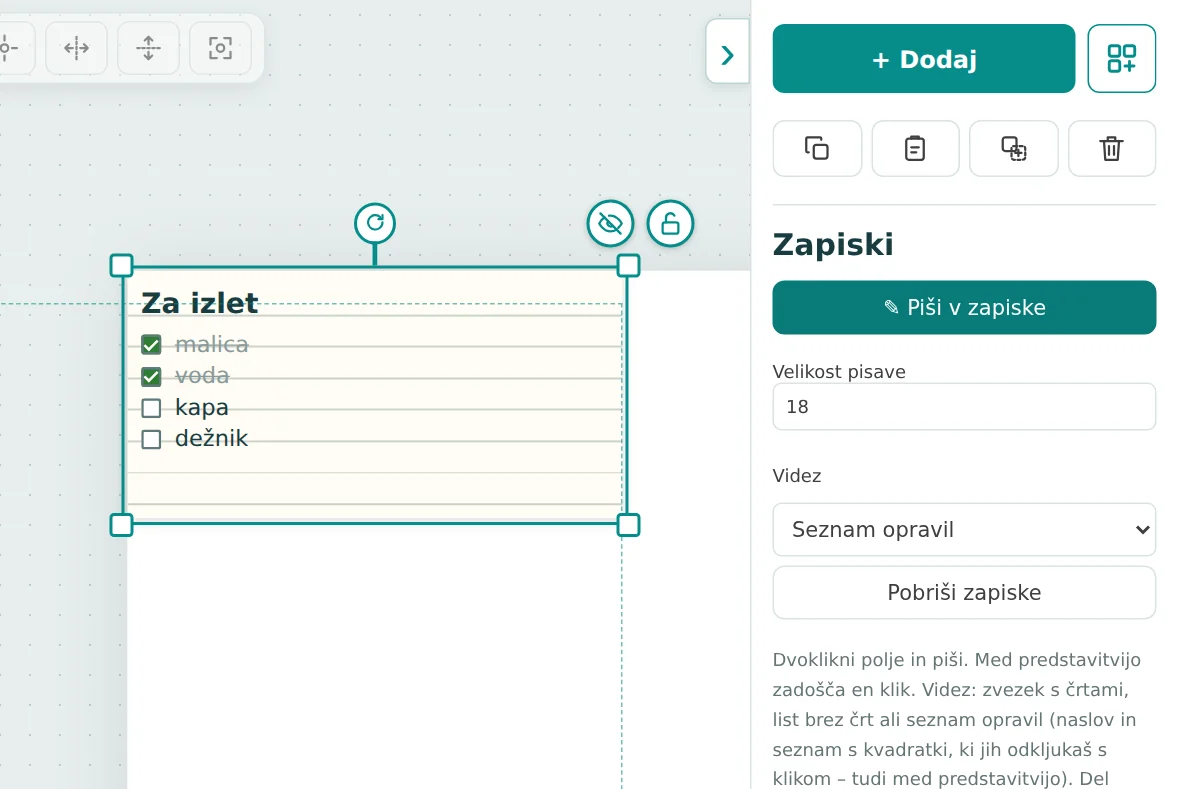
- Zapiski so polje na platnu, v katero pišeš med urejanjem (dvoklik) in med predstavitvijo (en klik).
- V oknu za predavatelja pišeš v zapiske kar na sliki Trenutni korak (projektor jih pokaže sproti); nad njimi je enak meni kot na platnu: B, I, U,
S, barve in ✓ Končaj. - Videz: zvezek s črtami, list brez črt ali seznam opravil – prva vrstica je naslov, ostale dobijo kljukice, ki jih odkljukaš s klikom.
- Del besedila lahko odebeliš, nagneš, podčrtaš ali obarvaš. Pobriši zapiske izprazni polje.
Zapiski na platnu so vidni vsem. Zapiske, ki jih vidiš samo ti, pišeš pri koraku poti – glej Koraki in pot.
Pot predstavitve
Koraki in pot
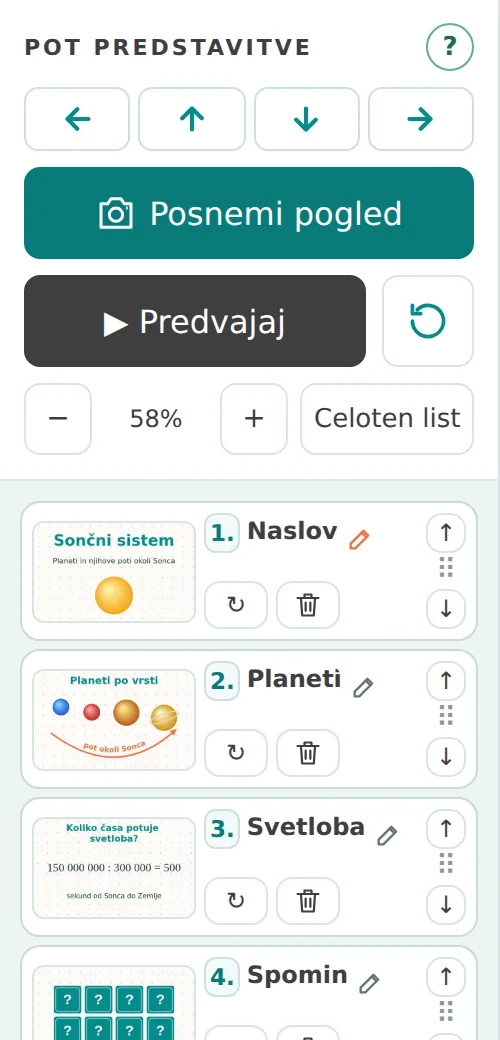
- Posnemi pogled doda trenutni izrez kot nov korak. Puščice ob njem dodajo sosednji pogled levo, desno, gor ali dol.
- Korake razvrščaš z vlečenjem ali puščicama; 🗒 odpre ime in zapiske govornika; ↻ korak zamenja s trenutnim izrezom.
- Številke korakov so tudi na platnu; klik nanje izbere korak.
- Prečrtano oko (na kartici koraka pred ↻ in na platnu takoj za številko koraka): neobarvano – vsebina koraka je v predstavitvi vidna ves čas; obarvano (vklopljeno) – elementi, katerih sredina je v okvirju koraka, se v predstavitvi pokažejo šele, ko pride korak na vrsto (v prejšnjih korakih so skriti). Med urejanjem so vedno vidni.
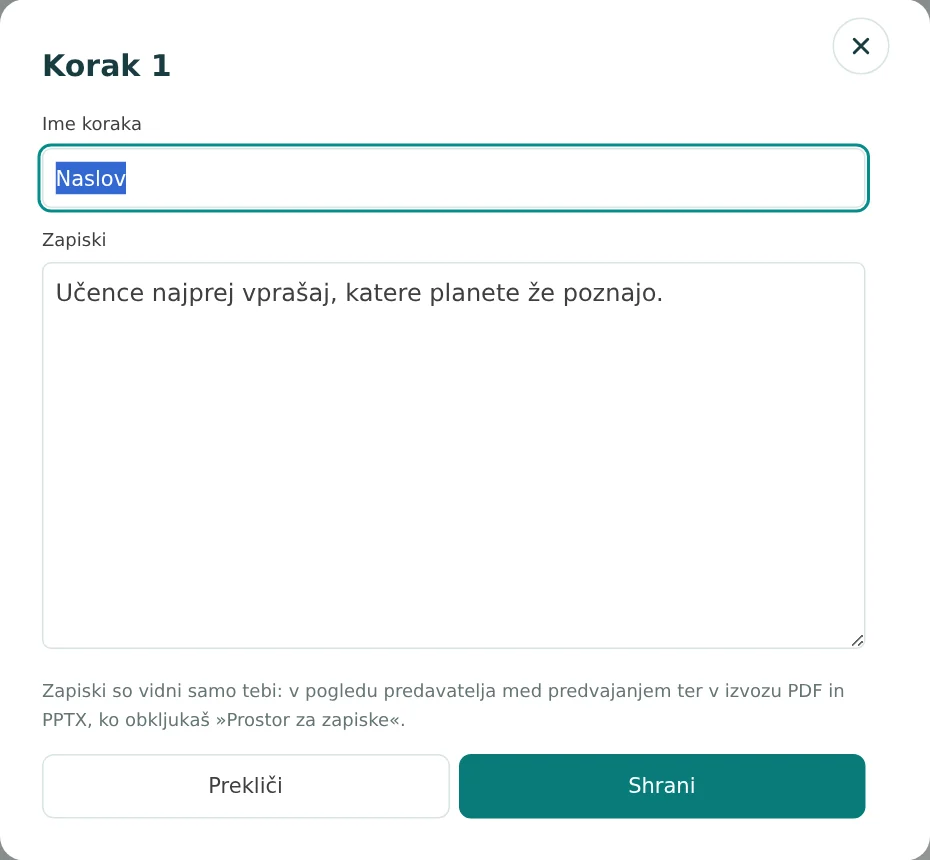
Zapiski koraka so vidni samo tebi: v pogledu predavatelja med predvajanjem ter v izvozu PDF in PPTX, če obkljukaš Prostor za zapiske.
Urejanje okvirja koraka
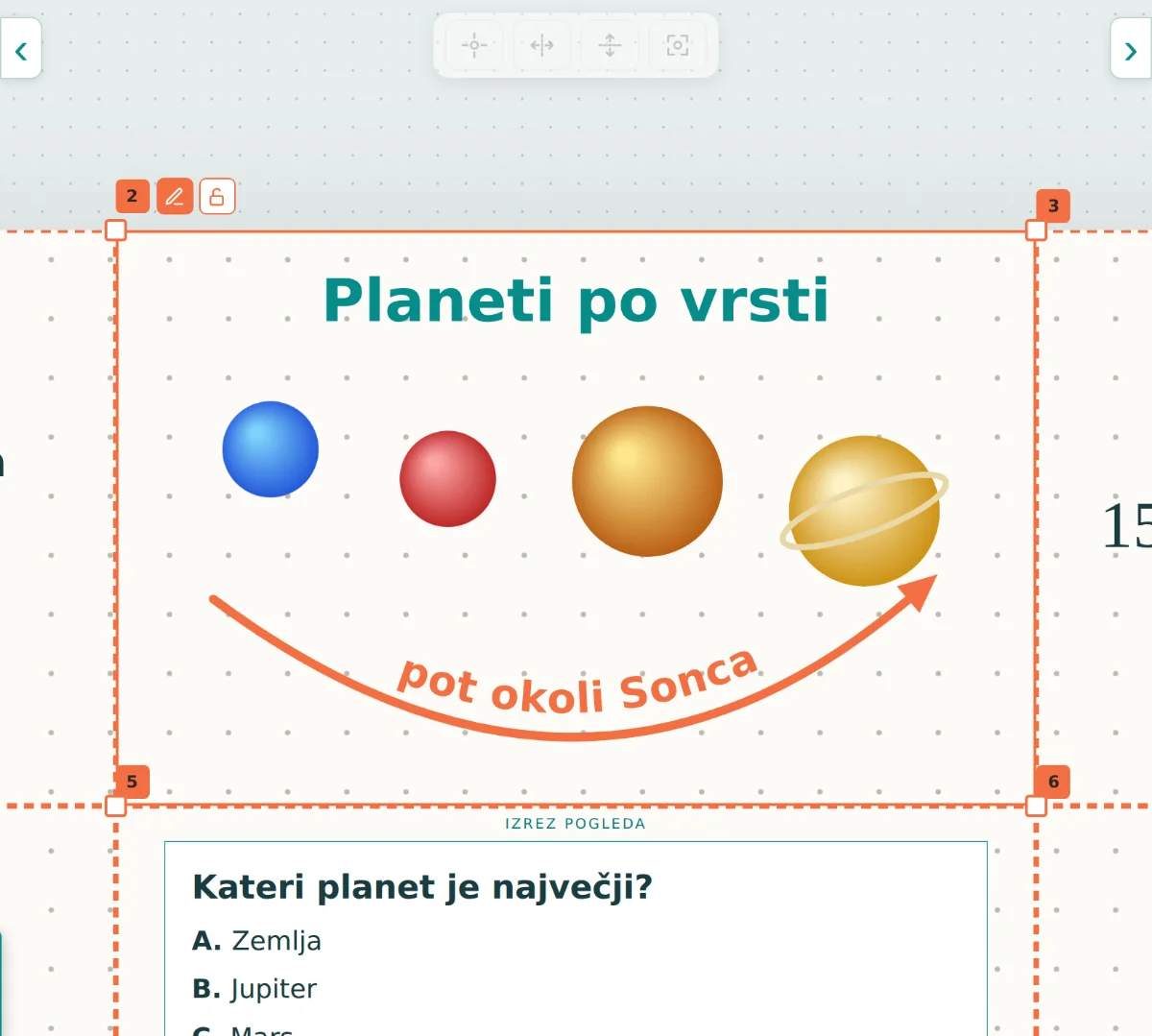
Klikni pero ob številki koraka na platnu. Vlečenje roba premakne okvir skupaj z vsebino, vlečenje kota ga poveča ali pomanjša. Elementi in koraki, ki so v celoti znotraj okvirja (vgnezdeni koraki), se premaknejo in sorazmerno spremenijo skupaj z njim. Koraki na točno istem mestu (npr. naslovni korak 1 in zadnji korak) imajo en okvir z več številkami in se vedno premikajo in spreminjajo skupaj.
- Shift – premik samo vodoravno ali navpično.
- Ctrl (na Macu ⌘) – samo okvir, brez vsebine. Med premikanjem in povečevanjem se robovi in sredina okvirja pripnejo na robove in sredine drugih korakov; pomožna črta pokaže, s katerim korakom je poravnan (z Alt brez pripenjanja).
- Ključavnica zaklene vse elemente v okvirju.
Prikaz elementov po korakih
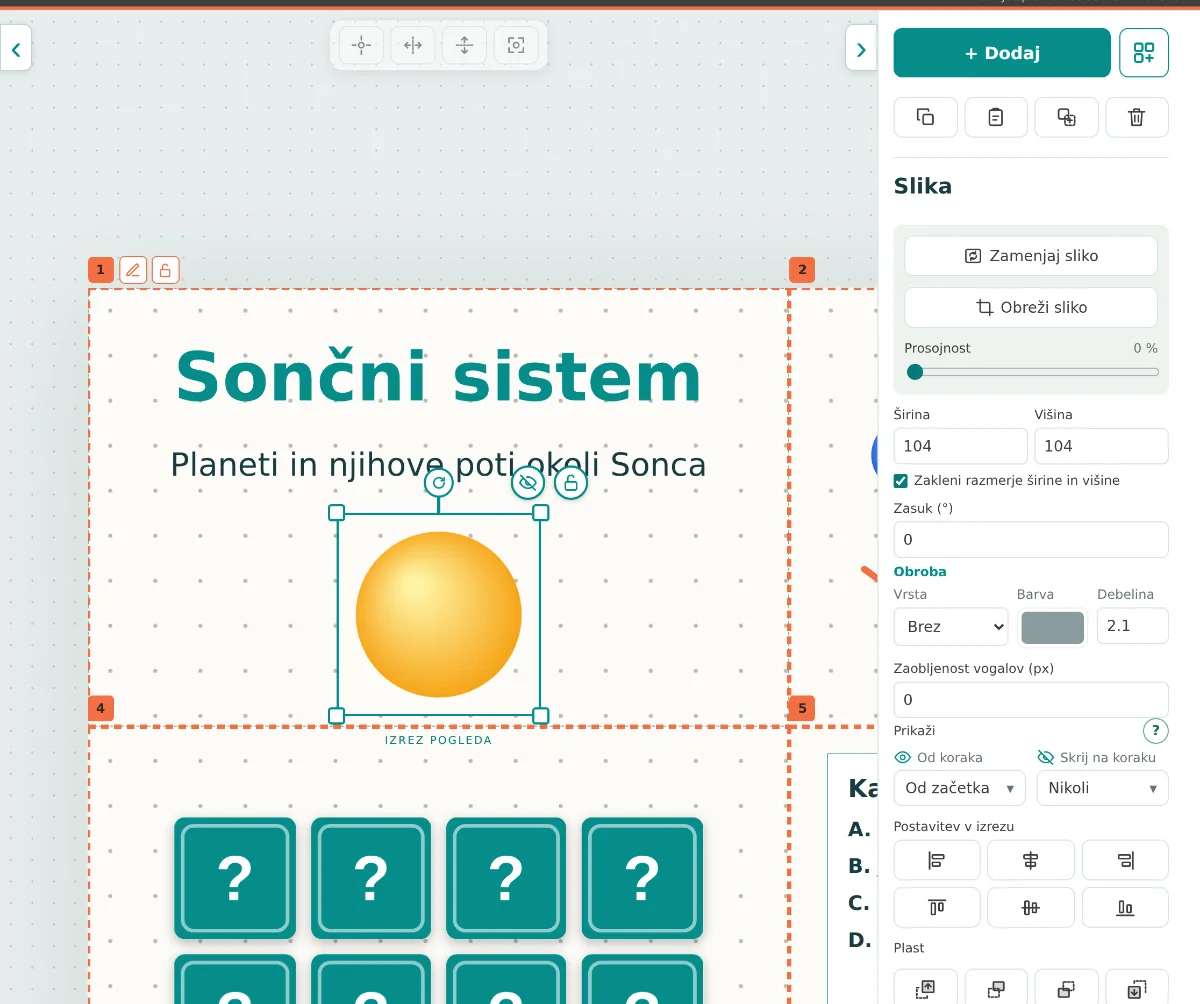
V lastnostih elementa pri Prikaži nastaviš Od koraka in Skrij na koraku. Med urejanjem so elementi vidni, z oznako, kdaj se pokažejo.
Ko izbereš korak, so elementi, ki na njem niso prikazani, skriti (črtkan okvir s sivim očesom) in so na seznamu Skriti elementi. Skriti ostanejo tudi, ko klikneš v prazen prostor, dokler ne klikneš očesa, gumba Prikaži skrite elemente ali ne izbereš koraka, ki jih prikazuje. Oko pri izbranem koraku element pokaže tudi na tem koraku.
Predstavljanje
Predvajanje
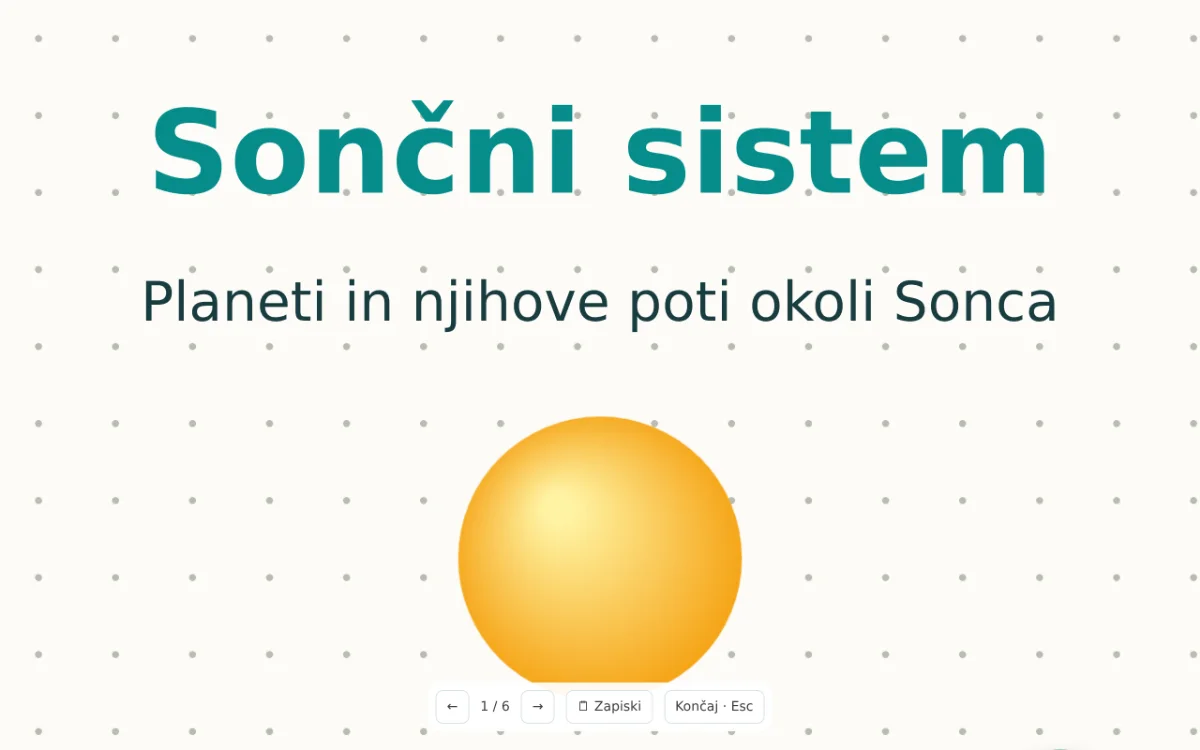
- Predvajaj začne pri izbranem koraku (ali na začetku).
- →, Preslednica, Page Down – naprej; ←, Page Up – nazaj; Esc – konec.
- Vtipkaj številko koraka, da skočiš nanj. Na telefonu podrsaš levo ali desno.
Prehod med koraki je gladek let kamere. Če predstavitev namesto tega skoči naravnost na naslednji korak, ima računalnik v sistemu izklopljene animacije – glej Prehodi med koraki niso gladki.
Dva zaslona (projektor)
Razširjen zaslon (na projektorju je druga slika kot na tvojem zaslonu): ▶ Predvajaj odpre predstavitev v svojem oknu na projektorju. Pokaže se okence Priprava oken s sličicama zaslonov. 1/2 – Celozaslonski način pošlje predstavitev čez cel zaslon, 2/2 – Začni predstavitev pa na tvojem zaslonu odpre okno za predavatelja z zapiski, naslednjim korakom in časom; urejevalnik ostane zadaj. × v okencu zapre okno predstavitve in te vrne v urejevalnik. (Vsak klik naredi eno stvar – brskalnik ob enem kliku ne dovoli odpreti okna in hkrati preklopiti na cel zaslon.)
Z živim oknom je vse v istem okencu Priprava oken, korak za korakom: za vsako živo okno Odpri stran in Deli okno, nato Odpri predstavitev, Celozaslonski način in Začni predstavitev – pri enem živem oknu 1/5 … 5/5, pri dveh 1/7 … 7/7. Vrstice živih oken so vidne ves čas; Pozneje v vrstici preskoči pripravo tega okna (izbereš ga med predstavitvijo). Gumb za naslednji korak je ves čas na istem mestu.
Dovoli zaslone v okencu dovoli EduPresenterju, da okno predstavitve in okno za predavatelja sam postavi na prava zaslona (brskalnik vpraša samo enkrat). Brez dovoljenja okno predstavitve povlečeš na projektor sam. Če je okno predstavitve blokirano, klikni ikono blokiranega okna desno v vrstici z naslovom in izberi Vedno dovoli pojavna okna.
Podvojen zaslon ali en sam zaslon: predstavitev je čez cel zaslon v tem oknu. Če ima predstavitev živo okno, te EduPresenter opozori, da živo okno tako ne bo delovalo, in ponudi navodila za razširjen zaslon (Windows: Win + P → Razširi; Mac: ⌘ + F1). Če nadaljuješ, je na koraku z živim oknom sličica z gumbom ↗ Odpri stran; ko se vrneš v predstavitev, jo z gumbom ⛶ Nazaj čez cel zaslon (ali s katerim koli klikom) spet razširiš.
V oknu z zapiski se na desni pokaže gumb z oblačkom, ko so odprta vprašanja publike; številka na njem pove, koliko novih je prišlo. Klik odpre seznam ob strani, kjer vprašanje označiš kot ✓ Odgovorjeno ali ga 🗑 Izbrišeš.
Ob začetku predstavitve se slike korakov same posodobijo (najprej trenutni in naslednji korak), zato okno z zapiski kaže isto kot publika.
Vrstica spodaj v oknu za predavatelja: pisalo, označevalnik, laser in radirka, barve, vprašanja publike, snemanje, telefoni (koda QR na projektorju), ⇄ Zamenjaj zaslona ter ← Korak 1 / 3 →. Z orodji rišeš kar na sliko Trenutni korak; risba in laser se sproti vidita na projektorju. Pogled ▶ Predstavitev pokaže nov korak takoj, kot bo po preletu (animacij v njem ni – je sproti osvežena slika predstavitve). Tudi v pogledu ▶ Predstavitev (slika predstavitve čez celo okno) ima spodnja vrstica pisalo: rišeš, označuješ, kažeš z laserjem ali brišeš kar na sliko predstavitve in občinstvo to vidi takoj na istem mestu. Tipke P, H, L, E izberejo orodje, Esc ga odloži.
Čez spodnji del slike Trenutni korak je prosojen pas z gumbi elementov na tem koraku (zapiski in slike ostanejo vedno na istem mestu): štoparico in odštevalnik zaženeš (▶), ustaviš (❚❚) in ponastaviš (↺), video in zvok predvajaš, pri vprašanjih in anketah pokažeš rezultat ali ponovno vprašaš, igre vsak zase začneš in končaš, gumb na platnu pritisneš – enako kot z daljincem.
Predstavitev ostane celozaslonska, dokler ne pritisneš Esc ali Končaj. ⇄ (v vrstici predstavitve ali v oknu za predavatelja) zamenja zaslona: predstavitev gre čez cel zaslon na drugi zaslon, okno za predavatelja pa na prejšnje mesto predstavitve. Brez dovoljenja za zaslone predstavitev zapusti celozaslonski način, okni povlečeš sam, klik v okno za predavatelja pa jo spet razširi. Zaprtje okna za predavatelja konča predstavitev. Na koraku s kamero je v pogledu predavatelja živa slika kamere z oznako V ŽIVO.
Upravljaj na daljavo (telefon kot daljinec)
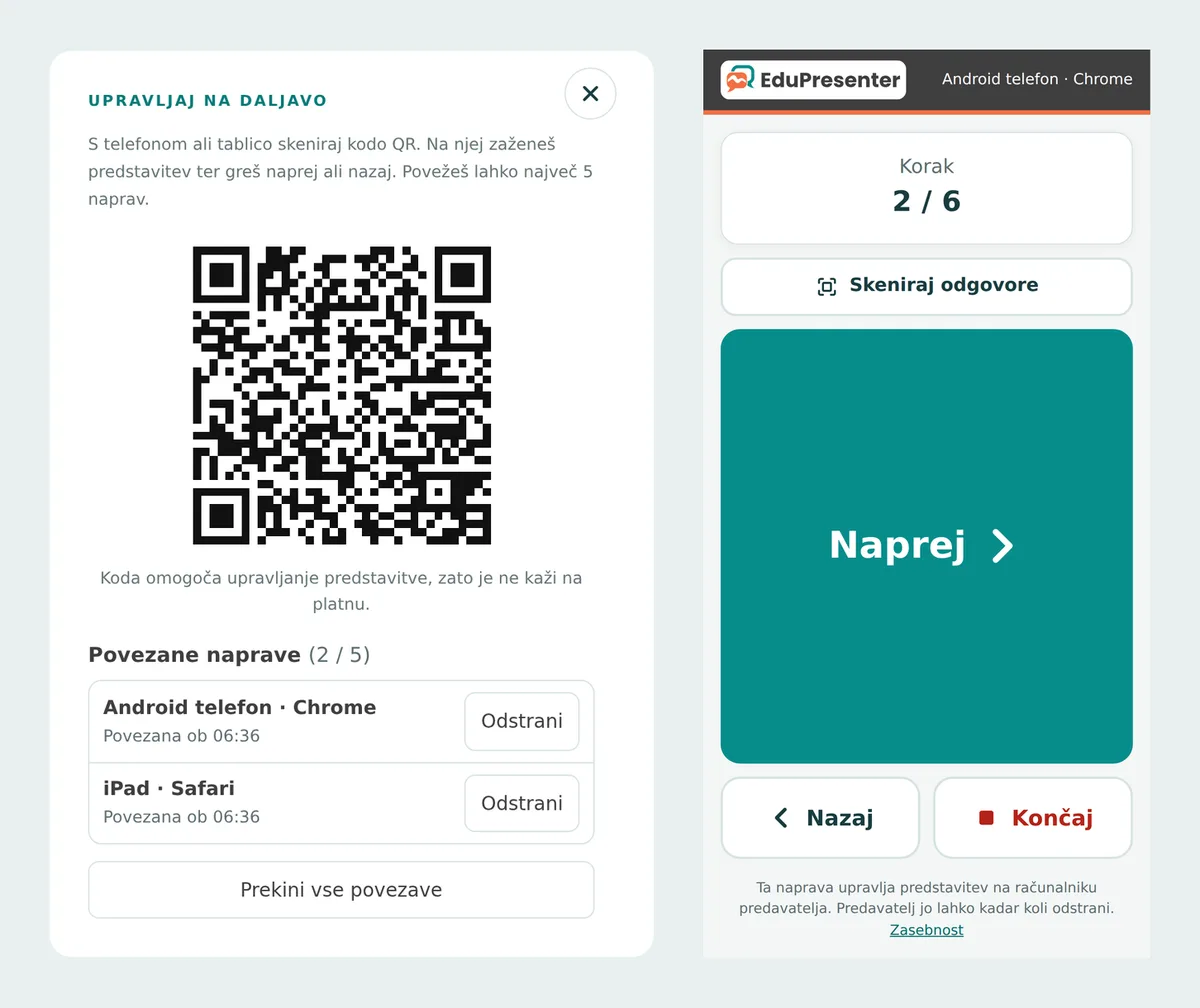
- Odpri meni računa (ikona osebe desno zgoraj) in izberi Upravljaj na daljavo (nad Nastavitvami).
- S telefonom ali tablico skeniraj kodo QR. Odpre se daljinec. Lahko pa na telefonu odpreš naslov pod kodo QR (npr. edupresenter.com/daljinec) in vpišeš kodo (npr. ABC234-XY56).
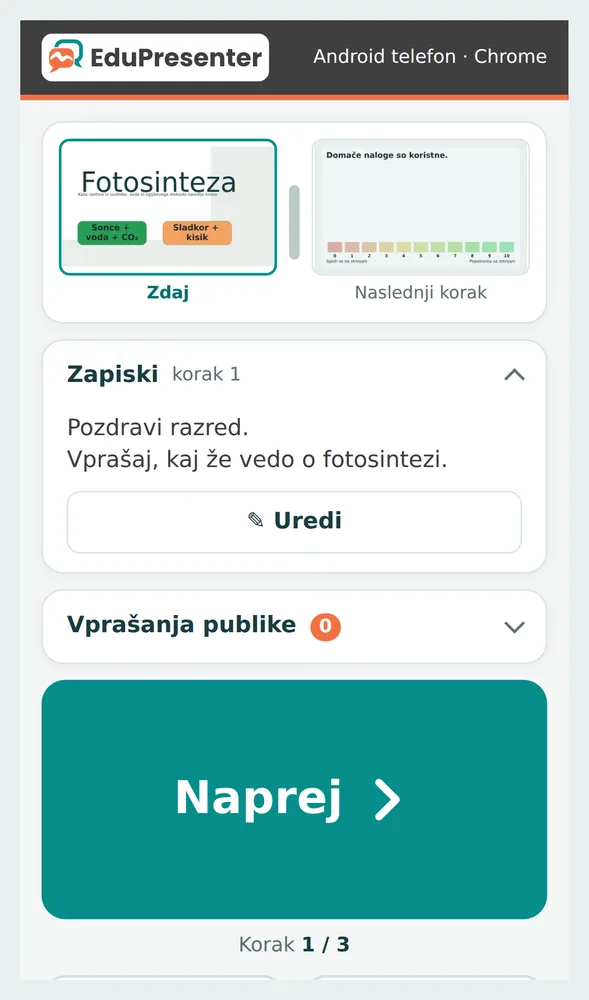
- Začni predstavitev zažene predstavitev na računalniku, Naprej in Nazaj menjata korake, Končaj jo konča. Na daljincu vidiš, na katerem koraku si, ter sliko trenutnega in naslednjega koraka; z ročajem med njima eno povečaš. Spustni seznam Vprašanja publike pokaže vprašanja iz elementa Vprašanja publike; z ✓ vprašanje označiš kot odgovorjeno, z ✕ ga izbrišeš.
- Pod Na tem koraku daljinec pokaže, kar lahko na trenutnem koraku upravljaš: video in zvok v oštevilčenih vrsticah (▶ Predvajaj, med predvajanjem ❚❚ Premor in ■ Ustavi; YouTube samo predvajaj in ustavi; video se pokaže le na najmanjšem koraku, ki ga vsebuje celega), vprašanje (Pokaži rezultat, ↻ Ponovno vprašaj), Oblak besed, Označi na sliki, Oceni število, Razvrsti in Mnenje (Pokaži rezultat, ↻ Ponovno vprašaj), Spomin in Poštevanko vsak zase (Začni igro, Končaj igro, Nova igra) in gumbe na platnu (vsak gumb je ena oštevilčena vrstica kot zvok – besedilo gumba in majhen gumb Pritisni z roko; gumb s spletno stranjo samo na računalniku). Daljinec je na enem zaslonu – če je na koraku veliko stvari, se drsi samo ta seznam, gumb Naprej pa ostane velik.
- Če je na trenutnem koraku štoparica ali odštevalnik, ju daljinec pokaže s časom: ▶ ju zažene, ❚❚ ustavi, ↺ ponastavi. Čas teče tudi na telefonu. Pokažeta se vsakič, ko prideš na korak, tudi ko se vrneš nanj.
- Spustni seznam Zapiski pokaže zapiske trenutnega koraka. Z ✎ Uredi jih spremeniš kar na telefonu in z ✓ Shrani shraniš v predstavitev (spremembo lahko na računalniku razveljaviš).
- Povežeš lahko največ 5 naprav. V oknu vidiš vsako povezano napravo (npr. »iPhone · Safari«) in čas povezave.
- Odstrani napravo odklopi in zamenja kodo QR in kodo za vpis, da se z njima ne more znova povezati. Po 20 napačnih vpisih kode se vpis zaklene; Nova koda ga odklene. Prekini vse povezave odklopi vse naprave.
- Koda QR omogoča upravljanje predstavitve, zato je ne kaži na platnu.
- Skeniraj odgovore: med interaktivnim vprašanjem telefon pokaže vprašanje, kamero in semafor. S telefonom pojdi med učence in preberi njihove kartice – kvadratek se takoj obarva zeleno (pravilno) ali rdeče (napačno), odgovor pa se šteje v rezultate na računalniku. Kamera računalnika lahko bere hkrati, njeno okno pa se med skeniranjem na platnu skrije samo. Naprej konča zbiranje.
- Računalnik in telefon potrebujeta internetno povezavo; naprave ostanejo povezane tudi, ko znova naložiš stran ali odpreš drug projekt. Ob pritisku na Naprej ali Nazaj daljinec takoj pokaže novi korak in njegovo sliko (slike vseh korakov prenese vnaprej – iste kot poslušalci, le manjše; dokler jih nima vseh, se nad slikama vrti kolešček z napisom Nalaganje predstavitve), računalnik pa korak potrdi običajno v manj kot sekundi. Vsak pritisk na Naprej premakne predstavitev za natanko en korak: ukaz, ki se izgubi na slabi povezavi, telefon pošlje znova sam (izvede se le enkrat), zaslon telefona pa med predstavitvijo ne ugasne.
- Če predstavitev zaženeš s telefonom, brskalnik ne dovoli celozaslonskega načina brez klika na računalniku – za celozaslonski prikaz klikni enkrat na predstavitev ali jo zaženi na računalniku.
Prenos predstavitve na zaslone poslušalcev
Predstavitev se na telefone prenese vnaprej: ko vklopiš prenos, EduPresenter v ozadju pripravi slike korakov, telefoni pa vzamejo naslednje korake, preden pridejo na vrsto. Telefon prenese slike vseh korakov; dokler jih nima vseh, se v kotu slike vrti kolešček z napisom Nalaganje predstavitve (npr. 12 / 40), ker lahko kak korak pride z zamikom. Ko greš naprej, gre na telefone samo številka koraka in telefon takoj pokaže svojo sliko – tudi pri slabem signalu. Telefoni stanje berejo iz majhne datoteke, ki jo strežnik pošilja sam (brez PHP), približno vsake 0,4 s, zato korak običajno pride v manj kot sekundi. Koraki z vprašanji, igrami, živim oknom ali uro se pripravijo brez odgovorov (Razvrsti v abecednem redu), pravo sliko pa telefoni dobijo takoj po prihodu na korak. Slike so v formatu WebP (manjše). Ko ima predstavitev elemente za telefone (koda nastane takrat), se prvih 5 korakov na strežnik naloži že med urejanjem (le tisti, ki si jih spremenil), zato telefoni ob zagonu prvi korak vidijo takoj. Za ostale korake (ali če povezave med urejanjem ni) gre ob zagonu najprej majhna slika prvega koraka, ostra takoj za njo, ostali koraki pa po trije hkrati. Merilnik prenosa beleži samo čase (npr. koliko časa je trajalo od klika do slike na telefonu) – brez kod, imen in vsebine – v dnevni povzetek na strežniku, da lahko prenos izboljšujemo. Poslušalec lahko na telefonu gre nazaj po prikazanih korakih in se z V živo vrne na predstavitev; videe si lahko ogleda brez zvoka. Slika koraka za telefone se naredi takoj, ko kamera pristane na koraku – med letom ne, zato prehod ostane gladek. V sliko gredo le elementi tega koraka, velike slike pa pomanjšane. Slika naslednjega koraka se pripravi vnaprej, zato jo telefoni ob kliku Naprej dobijo takoj.
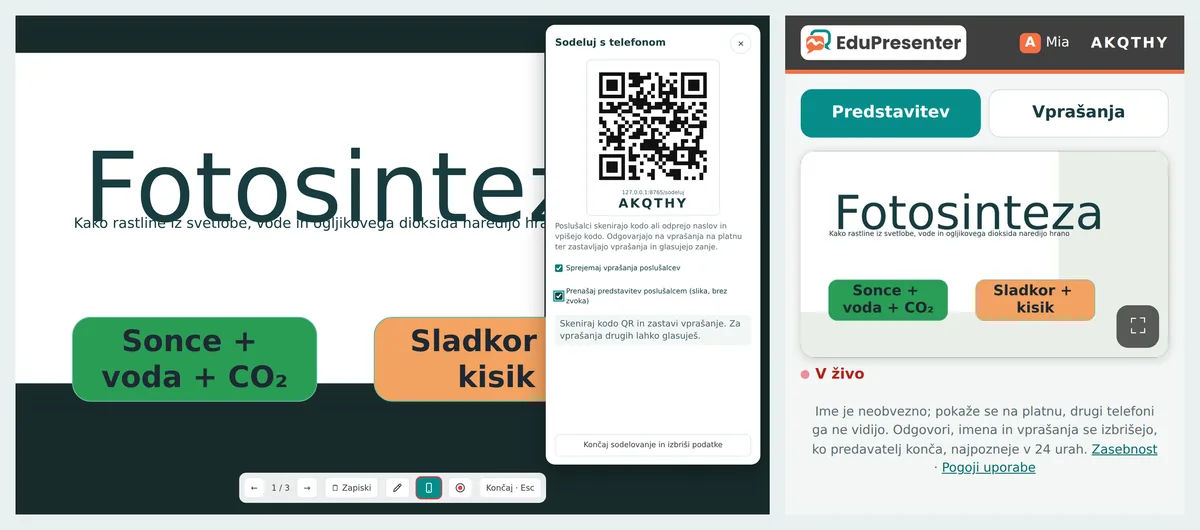
- Med predstavitvijo odpri okno 📱 v vrstici predstavitve in vklopi Prenašaj predstavitev poslušalcem (slika, brez zvoka).
- Brskalnik ne sprašuje ničesar in predstavitev ostane čez cel zaslon: EduPresenter sam naredi sliko tega, kar je na platnu (tudi rezultate, obrnjene kartice in risbe s pisalom), izrezano na trenutni korak. Gumbi za predavatelja (npr. ↻ Ponovno vprašaj) se na sliki ne vidijo, zvok se nikoli ne prenaša.
- Poslušalci, ki so se povezali s kodo QR (npr. z elementom Sodeluj), dobijo zavihek Predstavitev. Slika se osveži, ko se kaj spremeni – nov korak običajno v približno sekundi (pokaže se korak, kjer se kamera ustavi, brez čakanja na let). S ⛶ jo povečajo čez cel zaslon.
- Nazaj po korakih: z ◀ in ▶ pod sliko (ali s potegom prsta po sliki) poslušalec pogleda pretekle korake – naprej samo do koraka na platnu – tudi tiste, ki so bili prikazani, preden se je povezal. Med tem predstavitev na platnu teče naprej; pod številko koraka piše, na katerem koraku je platno. Gumb V živo ga vrne na korak na platnu in slika spet sledi predstavitvi (tudi ko z ▶ pride do koraka na platnu).
- Video brez zvoka: na sliki koraka je na vsakem videu gumb ▶ brez zvoka. Poslušalec ga lahko pogleda na svojem telefonu – samo sliko, zvoka ni mogoče vklopiti. Video z YouTuba se predvaja neposredno z YouTuba. Naloženi video EduPresenter na strežnik pošlje šele, ko ga kateri od poslušalcev prvič želi pogledati (do 80 MB; med pošiljanjem telefon piše »Pripravljam video …«), nato ga dobijo vsi telefoni.
- Video se na telefonih ne predvaja sam od sebe – poslušalec ga zažene z gumbom na sliki. Animacije se ne prenašajo, pokaže se končno stanje.
- V brskalnikih, ki take slike ne dovolijo (npr. Safari), in med urejanjem poslušalci vidijo sliko trenutnega koraka, kot je v izvozu PDF.
- Ko se med predstavitvijo pojavi vprašanje, se telefoni preklopijo na odgovarjanje; zavihek Predstavitev ostane na voljo.
- Na strežniku so slike korakov (vnaprej pripravljene in prikazane) in videi, ki so jih poslušalci želeli pogledati; vse se izbriše, ko prenos izklopiš ali končaš sodelovanje (najpozneje 12 ur po prvem zagonu predstavitve). Potrebna je internetna povezava.
Pisalo, označevalnik in laserski kazalec
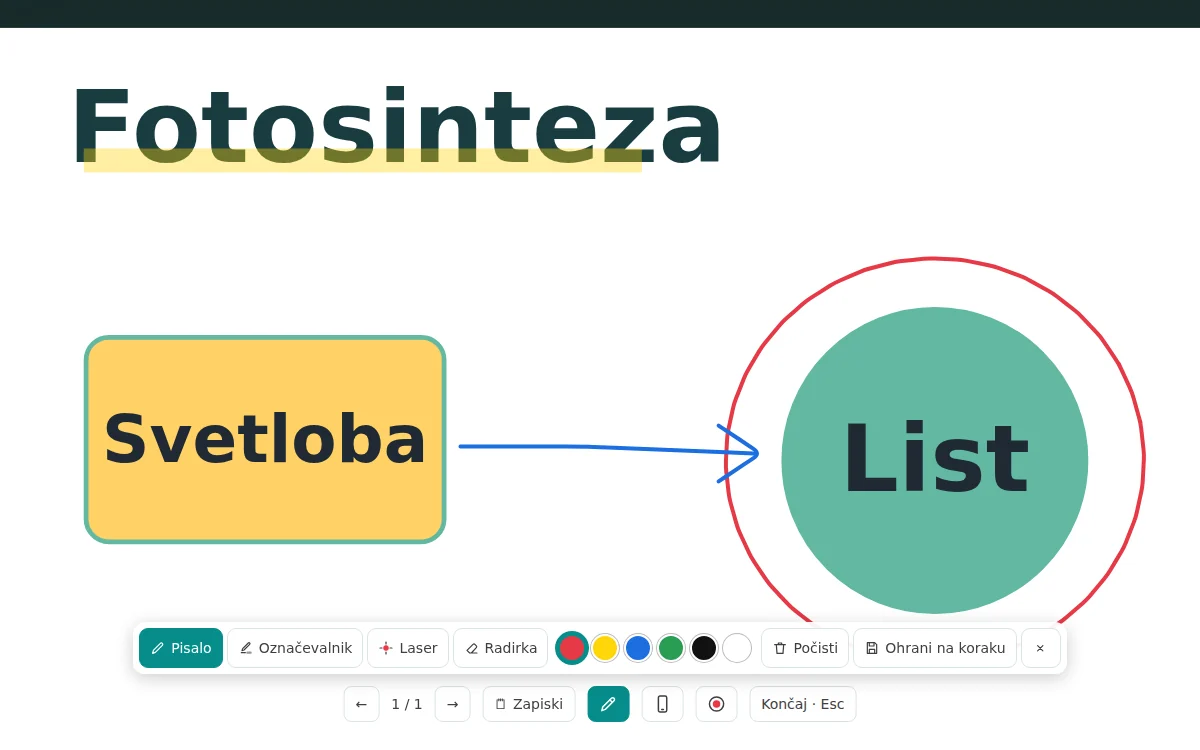
- Med predstavitvijo klikni pisalo v spodnji vrstici ali pritisni P. Izbiraš Pisalo, Označevalnik (H), Črto (I), Laser (L) in Radirko (E) ter barvo.
- Risba ostane na koraku, na katerem je nastala, in se premika s platnom. Ko se vrneš na korak, je spet tam. Počisti pobriše risbo na tem koraku.
- Ohrani na koraku risbo spremeni v sliko predstavitve, ki je vidna od tega koraka naprej; projekt nato shrani. Brez tega risbe ob koncu predstavitve izginejo.
- Črta: pritisni na prvo točko, drži in povleci, kjer spustiš, je druga točka. Levi klik na točko (konec črte) jo premakne – skupaj z drugimi črtami, ki se v njej stikajo, zato lik ostane sklenjen. Desni klik na točko začne novo črto točno v njej – tako hitro narišeš trikotnik ali drug lik. Klik na črto jo izbere (dve okrogli ročici), nato jo povlečeš celo. Shift med vlečenjem zaklene smer – vodoravno ali navpično. Klik na barvo obarva izbrano črto, klik na prazno skrije ročici.
- Laserski kazalec pusti kratko rdečo sled in se nikamor ne shrani. Esc najprej odloži orodje, šele drugi Esc konča predstavitev. Na tablici in interaktivni tabli rišeš s prstom ali pisalom.
Posnemi razlago (video)
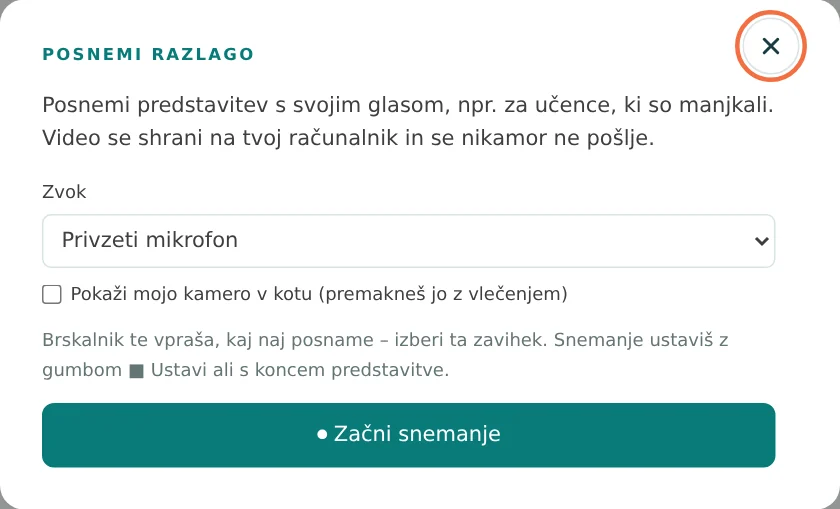
- Med predstavitvijo klikni rdeči krog Posnemi razlago v spodnji vrstici. Izberi mikrofon in po želji kamero v kotu (premakneš jo z vlečenjem).
- Brskalnik vpraša, kaj naj posname – izberi ta zavihek. Snema se predstavitev s tvojim glasom (in zvokom videov); gumbi za upravljanje se v Chromu in Edgeu ne posnamejo. Če brskalnik ob tem zapusti celozaslonski način, predstavitev teče naprej – klikni ⛶ Nazaj čez cel zaslon.
- Pri dveh zaslonih klikni rdeči krog v oknu za predavatelja. Brskalnik vpraša, kaj naj posname – izberi zavihek s predstavitvijo (na projektorju). Mikrofon in zvok se vklopita v oknu za predavatelja.
- Snemanje ustaviš z ■ Ustavi zgoraj levo ali s koncem predstavitve. Video (WebM ali MP4) se shrani med prenose na tvojem računalniku in se nikamor ne pošlje.
Snemanje deluje na računalniku v Chromu in Edgeu; Firefox posname izbrano okno ali zaslon. Na telefonu snemanje ni na voljo.
Izvoz v PDF, PPTX, HTML in EDU
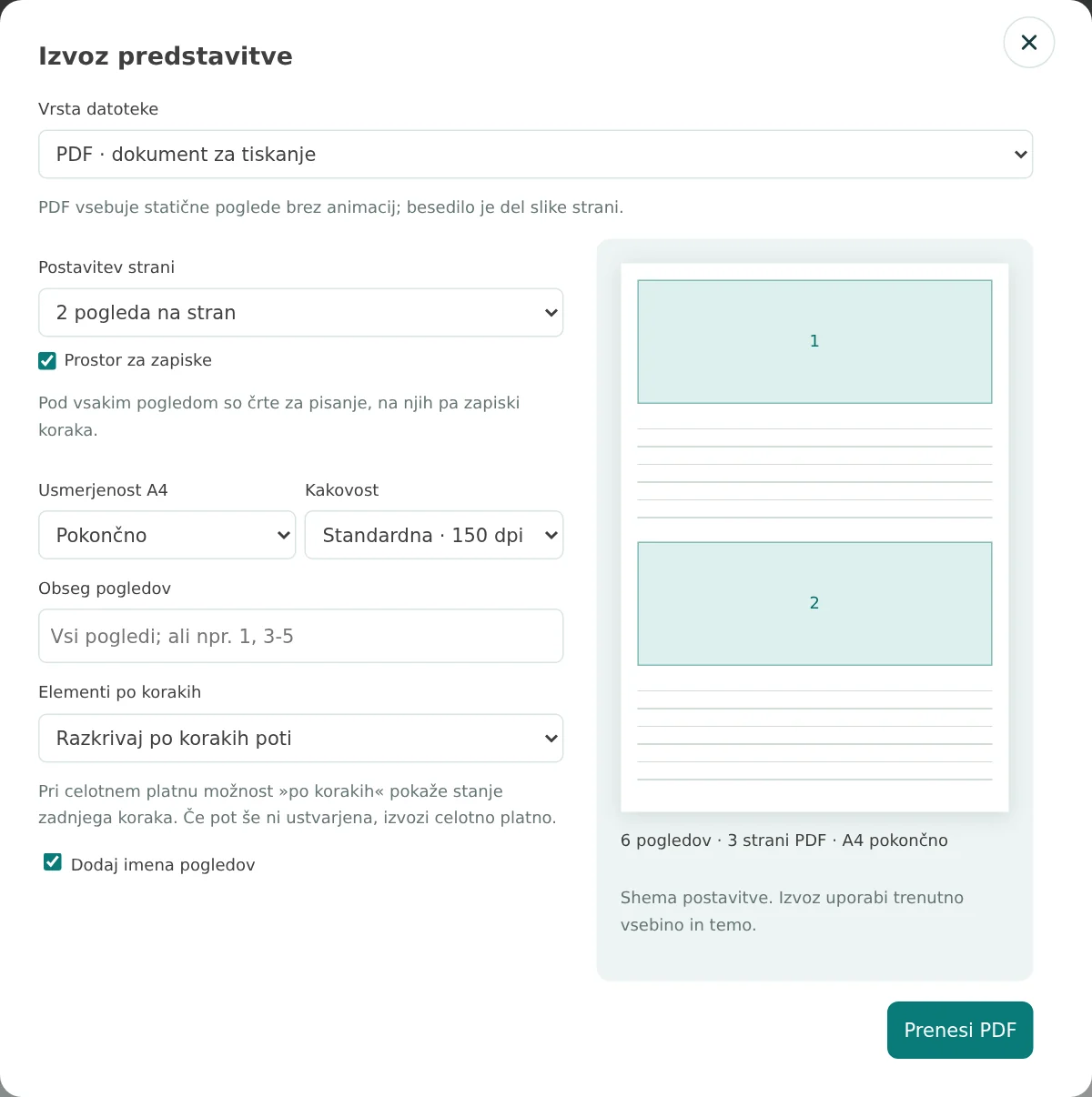
Projekt → Izvozi … in pri Vrsta datoteke izberi:
- PDF za tiskanje – en ali več pogledov na stran ali celotno platno.
- PPTX za PowerPoint – z urejljivimi elementi ali kot slike.
- HTML – celotna predstavitev z urejevalnikom, ki deluje tudi brez povezave.
- EDU – projekt za nadaljnje urejanje (enako kot Shrani projekt).
Kljukica Prostor za zapiske doda zapiske na pravo mesto: v PDF pod vsak pogled črte za pisanje z zapiski koraka, v PPTX pa zapiske koraka med zapiske govornika.
PDF ni le slika: besedilo v njem lahko iščeš (Ctrl+F), označiš in kopiraš. Povezave v besedilih in oblikah, gumbi, ki odprejo spletno stran, QR kode in živa okna so v PDF klikljivi – klik odpre povezavo.
Vsaka stran pokaže korak tako kot predstavitev: element, ki se skrije na nekem koraku (npr. slika na 5. koraku), na strani tega koraka ni. Možnost Razkrij vso vsebino pokaže tudi vsebino, ki se pojavi kasneje, skriti elementi pa ostanejo skriti.
Interaktivna vprašanja
Vprašanja s karticami in kamero
Rezultati ostanejo: ko predstavitev ustaviš in znova predvajaš (tudi z dvema zaslonoma – Razširi), ostanejo vsi odgovori, točke in razvrstitev na stopničkah pri vseh nalogah (Vprašanje, Razvrsti, Označi na sliki, Oceni število, Spomin, Poštevanka). Izbriše jih samo gumb Ponastavi. V oknu Rezultati imata svoj stolpec tudi Spomin in Poštevanka (vsak zase, s točkami). Ura odštevanja je v urejevalniku vidna pri vsakem elementu z vpisanim časom in nikoli ne prekrije vprašanja; okence z rezultati ne prekrije števila odgovorov.
Vsa vprašanja na enem mestu: levo spodaj pod Interaktivna vprašanja klikni Vprašanja. Okno našteje vsa vprašanja s točkami (Vprašanje, Označi na sliki, Oceni število, Razvrsti, Poštevanka, Spomin) po korakih in pri vsakem pokaže Točke, Čas, Odštevanje, Hitrejši / V živo, Odgovarjanje in Potek (kaj se pokaže po zbiranju). Vse spremeniš kar tam. Gumb Poenoti nad stolpcem nastavi vsem vprašanjem enako kot v izbrani vrstici (klikni vrstico) ali v prvi. Odgovarjanje (kartice, telefoni) velja za celo predstavitev. Klik na številko koraka odpre vprašanje na platnu. Vsaka sprememba se shrani takoj; z Razveljavi jo vrneš. S ključavnico levo zakleneš vprašanje: njegove vrednosti se v oknu ne spreminjajo in tudi Poenoti ga preskoči.
Hitrejši deluje pri vseh elementih s točkami enako in deli točke po času, ne po vrstnem redu: takojšen pravilni odgovor dobi vse točke iz polja Točke, pravilni odgovor ob izteku časa pa polovico (točke = Točke × (1 − ½ × čas odgovora / čas za odgovor)). Odgovori do 1 s za najhitrejšim štejejo enako, zato zamik telefona ali kamere ne odloča. Primer s Točke 10 in časom za odgovor 20 s: odgovor po 2 s da 9,5 točke, po 10 s 7,5, po 18 s 5,5. Brez časovne omejitve dobi najhitrejši vse točke, najpočasnejši pravilni polovico, ostali sorazmerno vmes. Pri Poštevanki se točke za pravilne odgovore pomnožijo s tem deležem. Napačni odgovor dobi 0. Točke so lahko od 0 do 100. Odgovore izbrišeta samo Ponovno zastavi in Ponastavi.
Kategorija Odgovarjanje (Kartice, Telefoni, Kartice in telefoni) velja za vso predstavitev. Pri Kartice in telefoni sta v urejevalniku vidna koda QR in kamera, število zbranih odgovorov je med njima. Pri Telefonih je koda QR vedno vidna, kvadratek ob njej spremeni velikost. Kartice in imena poslušateljev urejaš v levem meniju pod Interaktivna vprašanja → Poslušatelji.
Odštevanje teče vedno, ko je vrednost večja od 0. Če je čas za odgovor 0, se začne, ko pritisneš Naprej; drugi Naprej ga preskoči.
Meni vprašanja ima kategorije Odgovor (pravilni odgovor A–D, Anketa ali Anonimno; Točke, Hitrejši; Čas za odgovor in Odštevanje), Rezultati (Rezultati v živo, Prikaz rezultata), Videz (pisava, barva besedila, velikosti) in Ozadje (barva, prosojnost).
Vprašanje in odgovore urejaš na platnu: dvoklikni besedilo, Enter shrani, Esc prekliče. Ko označiš del besedila, se nad njim pokažejo gumbi B, I, U in prečrtano.
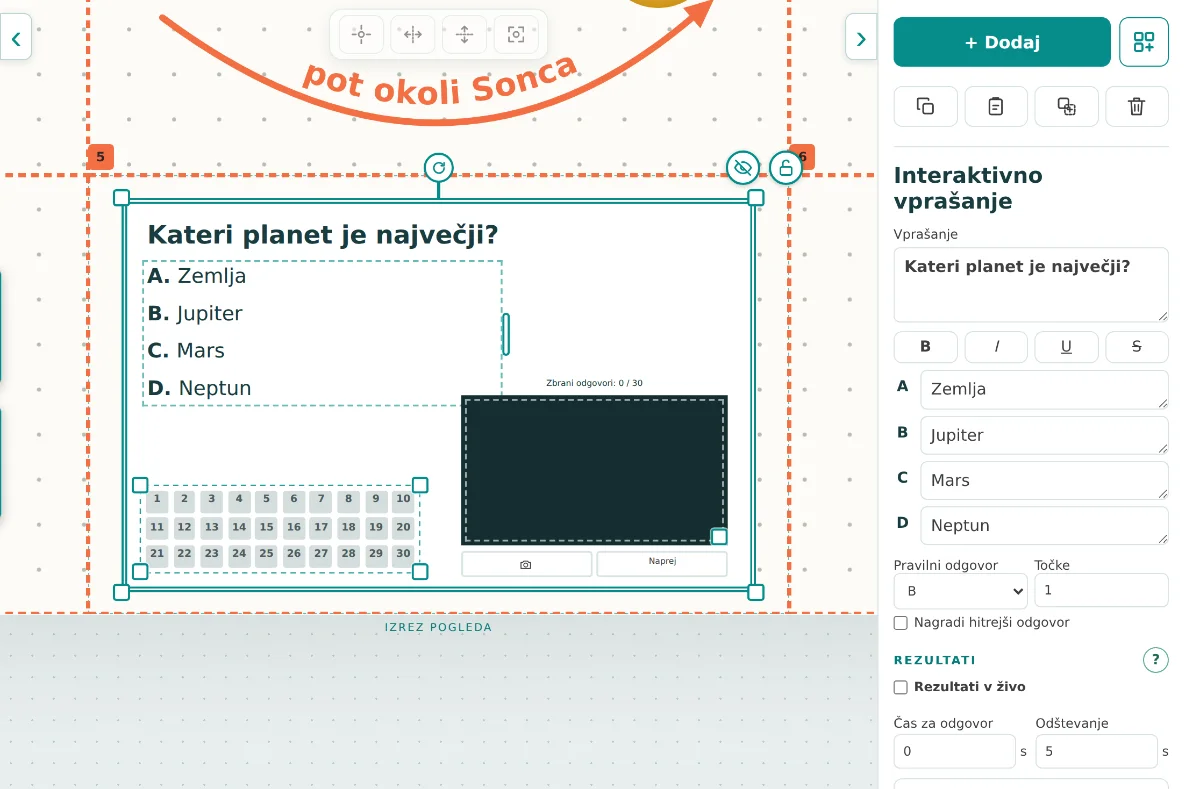
- Dodaj Interaktivno vprašanje, vpiši vprašanje, odgovore A–D in pravilni odgovor (ali anketo brez točk). Vprašanje dobi svoj korak, katerega okvir je enak trenutnemu izrezu pogleda.
- Natisni kartice (Interaktivna vprašanja → Prenesi kartice) in jih razdeli učencem.
- V predstavitvi se na koraku z vprašanjem vklopi kamera. Učenci dvignejo kartico tako, da je zgoraj črka njihovega odgovora.
- Rezultati se kažejo sproti; po zbiranju pokažeš graf, pravilni odgovor in točke. Anonimno vprašanje ne beleži posameznih odgovorov.
Z ikono očesa nad oknom kamere (ko je vprašanje izbrano) to okno na predstavitvi skriješ; kamera kartice bere še naprej, gumb kamere pa ostane desno spodaj v kotu.
V lastnostih vprašanja nastaviš velikost pisave vprašanja in odgovorov, z drsnikom Največja širina vprašanja pa vprašanje zožiš, npr. da ob njem ostane prostor za sliko.
Kamera za kartice se izbere z gumbom s kamero ob sliki kamere. Izbira se shrani v predstavitev (projekt), zato ima lahko vsaka predstavitev svojo kamero – npr. v eni učilnici dokumentno, v drugi vgrajeno.
Odgovarjanje s telefoni (koda QR)
Brez odgovora: telefon, ki ni odgovoril, po koncu glasovanja pokaže rumen vprašaj in napis »Na vprašanje nisi odgovoril.« (pri Vprašanju še pravilni odgovor).
Rezultat na telefonu: ko pokažeš rezultat, telefon obarva odgovor – pravilen zeleno, napačen rdeče, z napisom Pravilno! ali Napačno. Pri vprašanju pokaže tudi pravilni odgovor. Pri Oceni število, Razvrsti in Označi na sliki vsak telefon izve samo svoj rezultat.
↻ Ponovno vprašaj imajo vsa vprašanja s telefoni (vprašanje, Oblak besed, Označi na sliki, Oceni število, Razvrsti, Mnenje): odgovori tega vprašanja se izbrišejo, telefoni pa ga dobijo znova. Spomin ima ↻ oziroma Nova igra, Poštevanka Igraj znova oziroma Nova igra.
Če je prijavljenih več, kot gre na seznam, se imena pomanjšajo; ostali so prikazani kot +N.
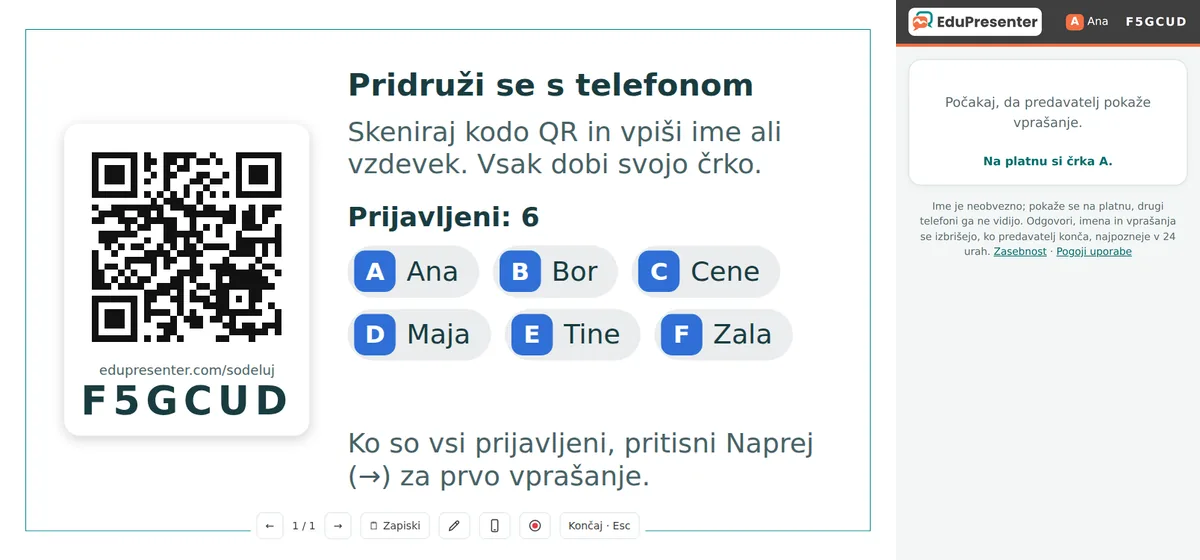
- V razdelku Interaktivna vprašanja odpri Poslušatelji in pri Odgovarjanje izberi Kartice (kamera bere natisnjene kartice), Telefoni (koda QR) ali Kartice in telefoni. Izbira velja za vsa vprašanja v predstavitvi; pri Telefonih seznama poslušateljev ni treba vpisovati.
- Pred prvim vprašanjem s telefoni se v predstavitvi pokaže Pridruži se s telefonom: koda QR in seznam prijavljenih. Poslušalec ob vstopu vpiše ime ali vzdevek in dobi svojo črko (A, B, C …). Kdor tapne Sodelujem brez imena, šteje v graf anonimno.
- Ko so vsi prijavljeni, pritisni Naprej (→). Pokaže se vprašanje s kodo QR; poslušalci tapnejo odgovor in ga lahko spremenijo, dokler zbiranje teče.
- Kvadratke poslušalcev (semafor) premakneš ali povečaš z ročaji, a ne čez vprašanje, odgovore ali rezultate – tam se ustavijo.
- Pri odgovarjanju s telefoni je semafor v urejevalniku viden tudi, ko se še nihče ni prijavil: prazni črtkani kvadratki so navidezni telefoni. Njihovo število nastaviš z zavihkom Navidezni telefoni − 6 + na sredini spodnjega roba polja. Število se shrani v projekt. V predstavitvi se pokažejo le pravi poslušalci.
- Če ima vprašanje čas za odgovor, je ura vidna že v urejevalniku, v desnem zgornjem kotu kartice. V predstavitvi se odšteva, gumb ↻ Ponovno vprašaj pa je tik nad kartico.
- Na kvadratkih so med odgovarjanjem samo črke, imen ni. Kvadratek se obarva, ko poslušalec odgovori. Pri telefonih ni gumba za kamero in gumba Naprej – zbiranje končaš s puščico → na tipkovnici ali v spodnji vrstici.
- V rezultatih, razvrstitvi in na stopničkah so imena.
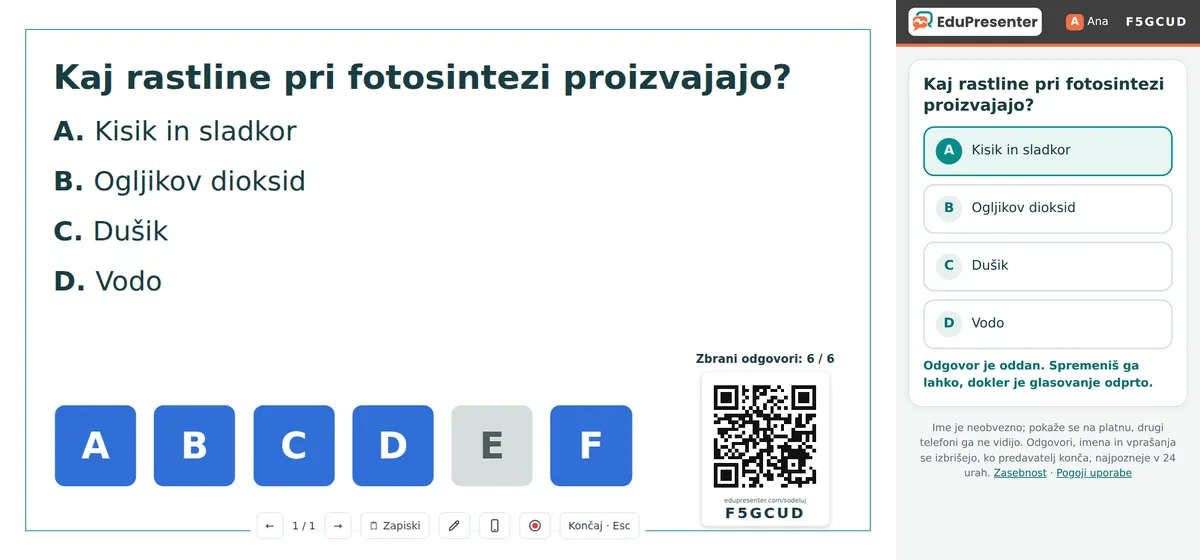
- Pri Kartice in telefoni imajo kartice številke (1, 2, 3 …), telefoni pa črke.
- Kdor se prijavi pozneje, dobi naslednjo črko in svoj kvadratek.
- Pri anonimnih vprašanjih odgovorov ni mogoče povezati z imeni.
- Priporoči vzdevke namesto polnih imen, posebej pri mladoletnih.
- Ves čas predstavitve: če je v predstavitvi kateri koli element za sodelovanje (Sodeluj, vprašanje s telefoni, Mnenje, Oblak besed, Označi na sliki, Oceni število, Razvrsti, Vprašanja publike, Spomin ali Poštevanka s telefoni), poslušalci od začetka predstavitve na vsakem koraku vidijo predstavitev in lahko zastavljajo vprašanja – ne samo, ko je tak element na platnu. Ob premoru (Esc) in ponovnem zagonu se prenos nadaljuje sam. Vprašanja lahko pošiljajo tudi po koncu predstavitve; ostanejo 12 ur od prvega zagona predstavitve, nato se samodejno izbrišejo. Prenos lahko izklopiš v oknu 📱.
- Velika skupina in slab signal: sodelovanje je preizkušeno s 100 telefoni hkrati (vprašanje, Oblak besed, Označi na sliki, Oceni število, Razvrsti, Mnenje, Vprašanja publike, Spomin in Poštevanka). Telefon, ki izgubi povezavo, odgovor pošlje znova sam in ga strežnik upošteva samo enkrat; če odgovor kljub temu ne gre, telefon to pove in ga poslušalec odda znova. Pri večji skupini telefoni sprašujejo malo redkeje (pri 100 približno enkrat na sekundo), da strežnik ostane hiter. Kratek izpad strežnika ali signala predstavitve na telefonu ne konča.
Na strežnik gre samo seznam prijavljenih (ime ali vzdevek), besedilo vprašanja z odgovori in oddani odgovori – ne predstavitev in ne seznam poslušateljev. Vse se izbriše ob koncu sodelovanja, najpozneje 12 ur po prvem zagonu predstavitve. Potrebna je internetna povezava. Več v politiki zasebnosti.
Tiskanje kartic
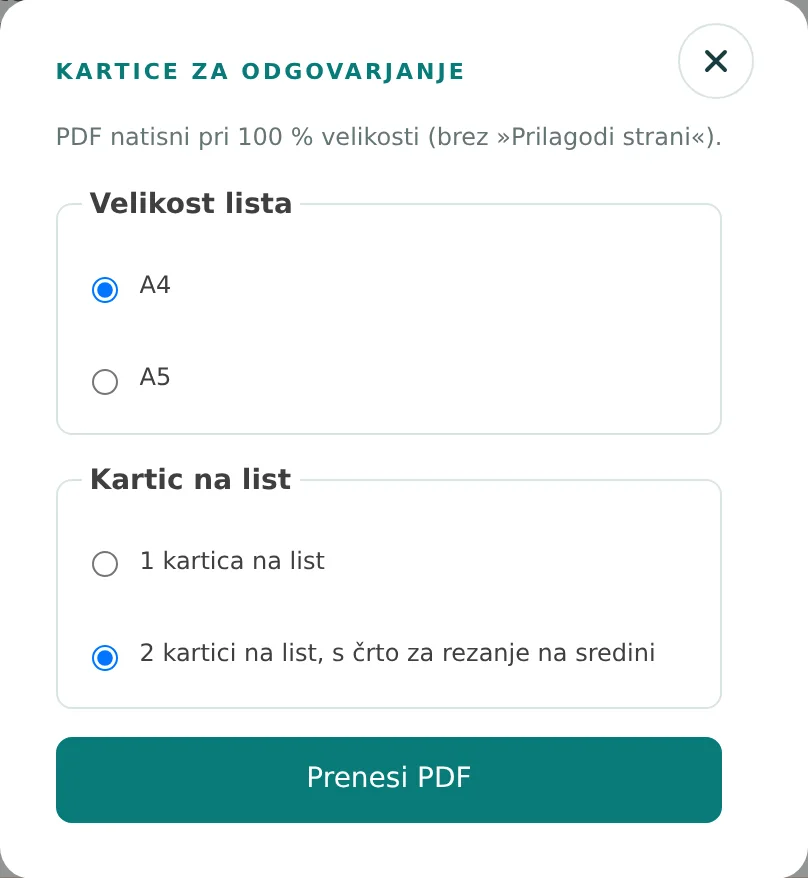
- A4 z dvema karticama na list ali A5 z eno: koda je velika 12 × 12 cm. A4 z eno kartico: 16 cm (za večje razdalje).
- Tiskaj v 100 % velikosti (ne »Prilagodi strani«), črno-belo.
- Kartico drži za rob – ikone rok v kotih kažejo, kje je ne držiš. Kamera išče črni kvadrat kode, okoli katerega mora ostati bel rob.
Teme in ozadja
Teme, predloge in zameglitev ozadja
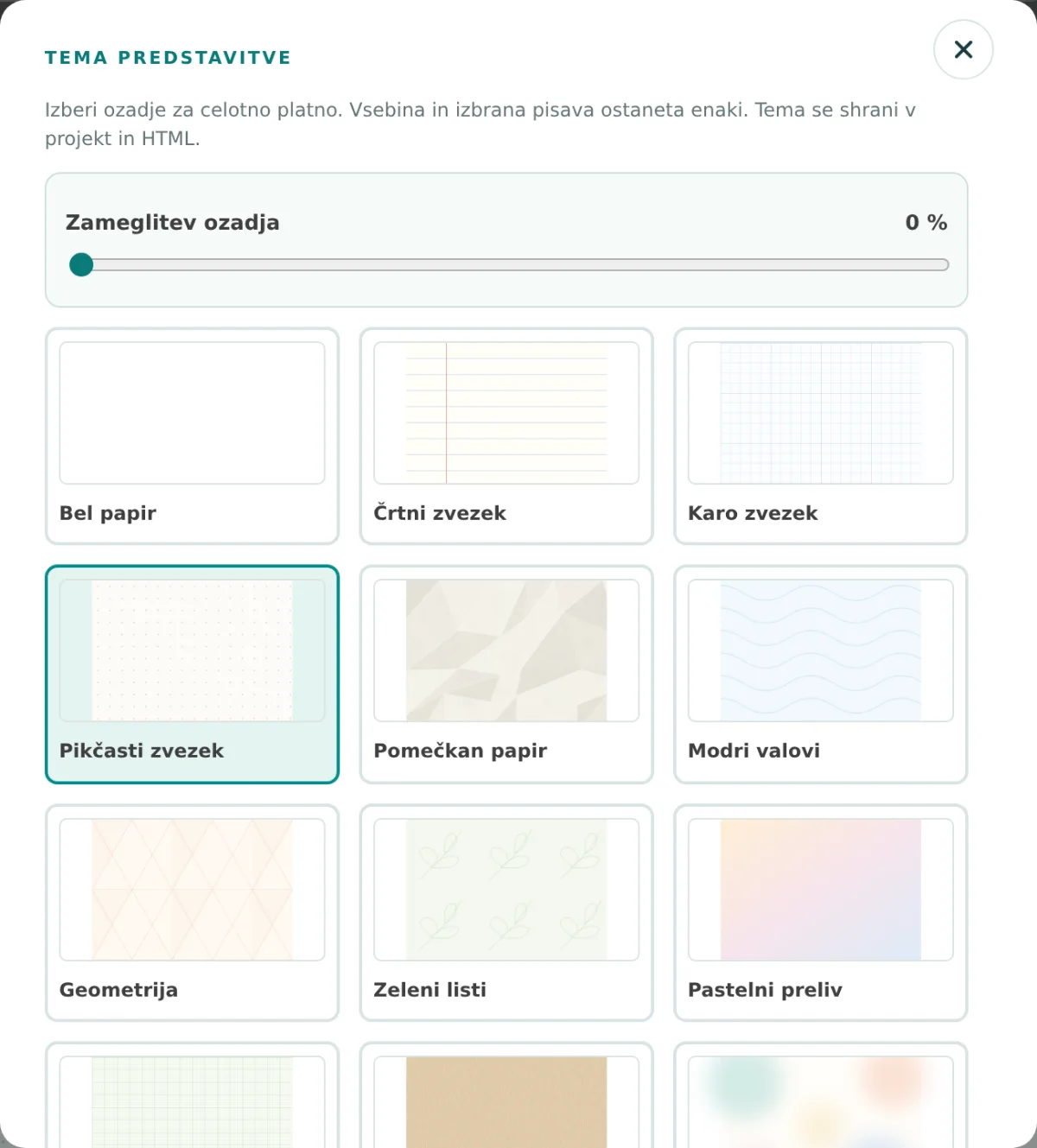
Izberi temo za ozadje celega platna (zvezki, vzorci, lastna slika). Drsnik Zameglitev ozadja na vrhu okna zamegli ozadje pri vseh temah. Predloge pripravijo temo, naslove in pot.
Bližnjice na tipkovnici
Vse bližnjice
| Ctrl+Z / Ctrl+Y | Razveljavi / uveljavi |
| Ctrl+C, X, V | Kopiraj, izreži, prilepi (vse izbrane elemente; prilepi pod miško). Med urejanjem besedila delujeta samo na označeno besedilo – element ostane. Daljše prilepljeno besedilo, ki bi seglo čez rob izreza pogleda, dobi manjše črke in širše polje, da ostane v celoti v pogledu. |
| Ctrl+Shift+V | Prilepi na isto mesto kot izvirnik |
| Alt + vlečenje | Podvoji element (kopija ostane na mestu) |
| Ctrl+D | Podvoji |
| Ctrl+A | Izberi vse elemente, ki so v celoti vidni na platnu |
| Delete | Izbriši |
| Ctrl+S | Shrani projekt |
| Ctrl+B, I, U | Krepko, ležeče, podčrtano |
| Shift + klik | Dodaj v izbiro / odstrani iz izbire |
| Kolešček | Približaj ali oddalji platno |
| Pritisnjen kolešček + vlečenje | Premikanje platna |
| → Preslednica / ← / Esc | Predstavitev: naprej / nazaj / konec |
| Številka koraka | Predstavitev: skok na korak |
| P, H, L, E | Predstavitev: pisalo, označevalnik, laser, radirka (Esc odloži orodje) |
Pogosta vprašanja
Kje so shranjeni moji podatki?
Predstavitve ostanejo v tvojem brskalniku in v datotekah, ki jih shraniš (ali v tvojem Google Drive / OneDrive). Na naš strežnik pridejo samo predstavitve, ki jih sam oddaš v Knjižnico, in podatki tvoje prijave v Knjižnico (ime in e-naslov). Podrobnosti so v politiki zasebnosti.
Prehodi med koraki niso gladki
Če predstavitev ne potuje gladko do naslednjega koraka, ampak takoj pokaže naslednji korak, ima računalnik v sistemu izklopljene animacije. EduPresenter to nastavitev privzeto upošteva, ker je namenjena ljudem, ki jim gibanje na zaslonu ne ustreza. Na šolskih računalnikih je pogosto izklopljena zaradi zmogljivosti.
- V EduPresenterju: meni uporabnika → Nastavitve → Prehodi med koraki → Vedno gladko. Nastavitev velja za ta brskalnik.
- Windows 11: Nastavitve → Dostopnost → Vizualni učinki → Učinki animacije: vklopljeno.
- Windows 10: Nastavitve → Dostopnost → Zaslon → Prikaži animacije v sistemu Windows: vklopljeno.
- macOS: Sistemske nastavitve → Dostopnost → Zaslon → Zmanjšaj gibanje: izklopljeno.
Če se prehod le zatika, je računalnik prešibak ali je v brskalniku izklopljeno strojno pospeševanje (Chrome: Nastavitve → Sistem → Uporabi strojno pospeševanje, ko je na voljo).
Kamera ne deluje
- EduPresenter mora biti odprt prek https (edupresenter.com), ne kot datoteka na disku.
- Dovoli brskalniku dostop do kamere: klikni ključavnico levo od naslova strani → Kamera → Dovoli.
- Zapri druge programe, ki uporabljajo kamero (npr. Kamera, Teams, Zoom).
- Windows: Nastavitve → Zasebnost in varnost → Kamera – vklopi Dostop do kamere in Dovoli namiznim aplikacijam dostop do kamere.
- Microsoft Edge: Nastavitve → Piškotki in dovoljenja za spletno mesto → Kamera. Preveri, da edupresenter.com ni na seznamu blokiranih, in na vrhu izberi pravo kamero (ne infrardeče »IR« ali navidezne kamere).
- Če ima računalnik več kamer, izberi pravo z gumbom kamere na elementu ali v oknu vprašanja. EduPresenter sam poskusi drugo kamero, če se izbrana ne zažene.
- Če je računalnik upravljan v šoli, lahko kamero v brskalniku izklopi skrbnik.